
Angebote – Immobilien analysieren & vergleichen
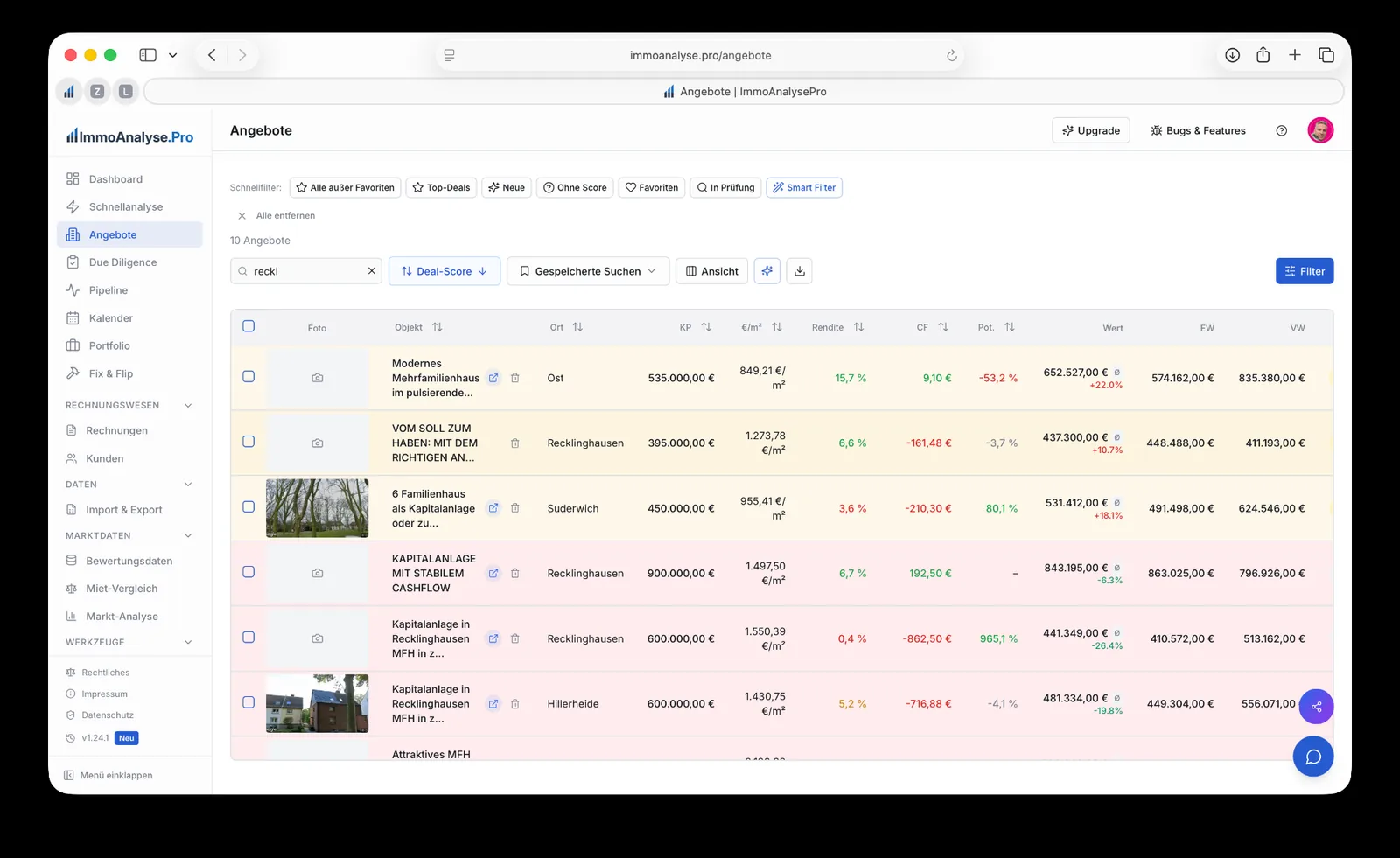
Im Bereich „Angebote" verwalten Sie alle Immobilien, die Sie als potenzielles Investment prüfen. Jedes Angebot durchläuft automatisch eine umfassende Analyse mit Deal-Score, Bewertung und Cashflow-Prognose.
Angebotsliste
Die Übersicht zeigt alle Ihre Angebote als Tabelle, als Kacheln oder auf einer Landkarte. Sie sehen auf einen Blick: Titel, Ort, Kaufpreis, €/m², Rendite, Cashflow, Mietpotenzial und Deal-Score. Über die Reiter am oberen Rand wechseln Sie zwischen Alle, Posteingang (neu seit Ihrem letzten Besuch), Favoriten und In Prüfung (Angebote mit Status „Due Diligence“).
Jedes Angebot hat einen Status: Neu, Gesehen, Due Diligence, Aktiv, Ausgeblendet oder Archiv.
Filter
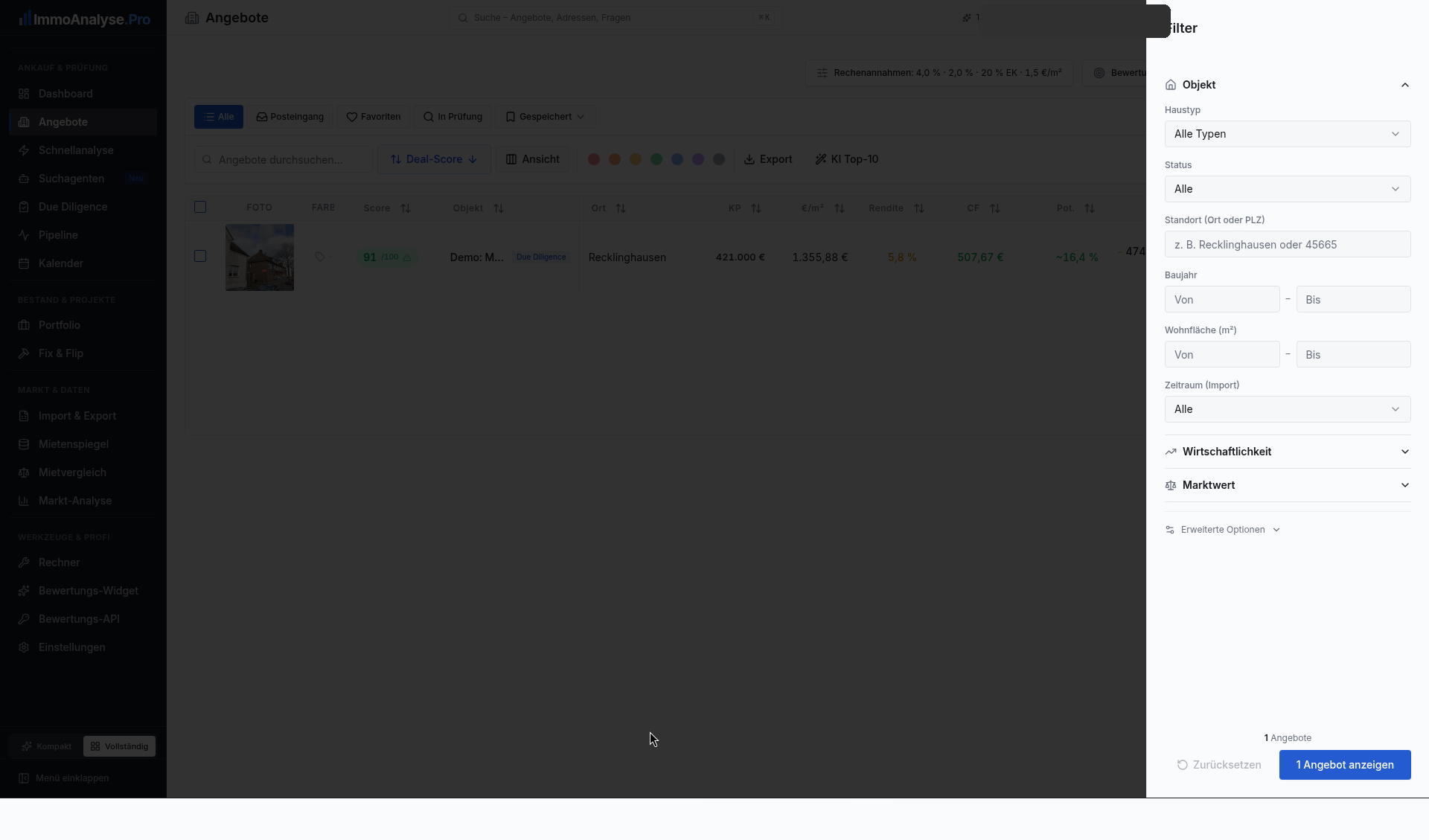
Die Schaltfläche „Filter“ öffnet eine Seitenleiste. Jede Änderung wirkt sofort:
- Objekt — Haustyp, Status, Baujahr (Vorlagen wie „vor 1949“, „1950–1980“, „1990–2010“, „Neubau“ oder Von/Bis), Wohnfläche, Importzeitraum (Heute, Seit gestern, Letzte 7 T., Letzte 30 T.) sowie Suchagent bzw. Quelle.
- Wirtschaftlichkeit — Score-Kategorie (Top-Deal, Sehr interessant, Selektiv prüfen, Aussortieren), Cashflow („Positiver Cashflow“, „Solide (DSCR ≥ 1,0)“, „Negativer Cashflow“), Mietspiegel („Unter Mietspiegel“, „Unter Marktmiete“, „Unter beiden“) und Datenlage („Vollständig“, „Unvollständig“).
- Marktwert — „Unterbewertet“, „Fair“ oder „Überbewertet“ im Vergleich zum geschätzten Marktwert.
Aktive Filter erscheinen als entfernbare Kennzeichen in der Werkzeugleiste; „Zurücksetzen“ entfernt alle. Die Schaltfläche „KI Top-10“ sortiert die zehn besten Angebote nach oben und kennzeichnet ihren Rang. Vor einem neuen Lauf erscheint die Rückfrage „KI-Auswertung starten?“; ein gespeichertes Ergebnis und das Ausschalten starten keine neue Auswertung.
Gespeicherte Suchen
Über den Reiter „Gespeichert ▾“ erreichen Sie fertige Vorlagen (Top-Deals, Neue, Ohne Score) und Ihre eigenen Filterkombinationen. Mit „Aktuelle Filter speichern …“ legen Sie eine neue an.
Ansicht & Spalten
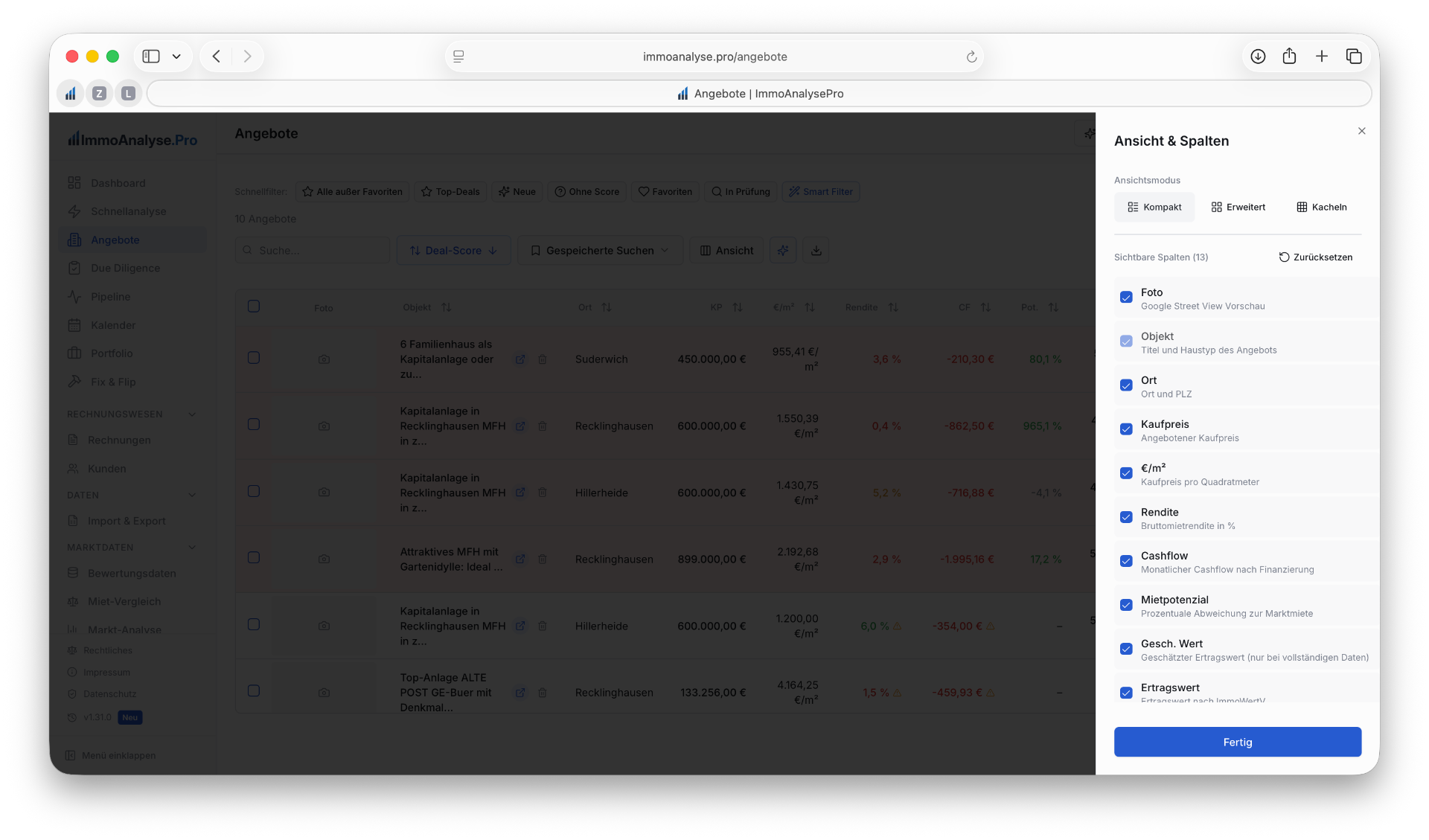
Über die Schaltfläche „Ansicht“ stellen Sie das Erscheinungsbild der Angebotsliste ein:
- Ansichtsmodus — Vier Modi: Kompakt (dichte Tabelle),Erweitert (mehr Details pro Zeile), Kacheln (Karten mit großen Vorschaubildern) und Karte (Angebote auf einer Landkarte).
- Sichtbare Spalten — Per Häkchen ein- und ausblendbar. Verfügbare Spalten:
- Foto (Vorschau aus Google Street View)
- Objekt (Titel und Haustyp)
- Ort (Stadt und PLZ)
- Kaufpreis, €/m², Rendite (Bruttomietrendite)
- Cashflow (monatlich nach Finanzierung)
- Mietpotenzial (prozentuale Abweichung zur Marktmiete)
- Gesch. Wert (geschätzter Ertragswert)
- Ertragswert, Vergleichswert, DSCR, Score
- Zurücksetzen — Stellt die Standard-Spaltenkonfiguration wieder her.
KI Portfolio-Scout
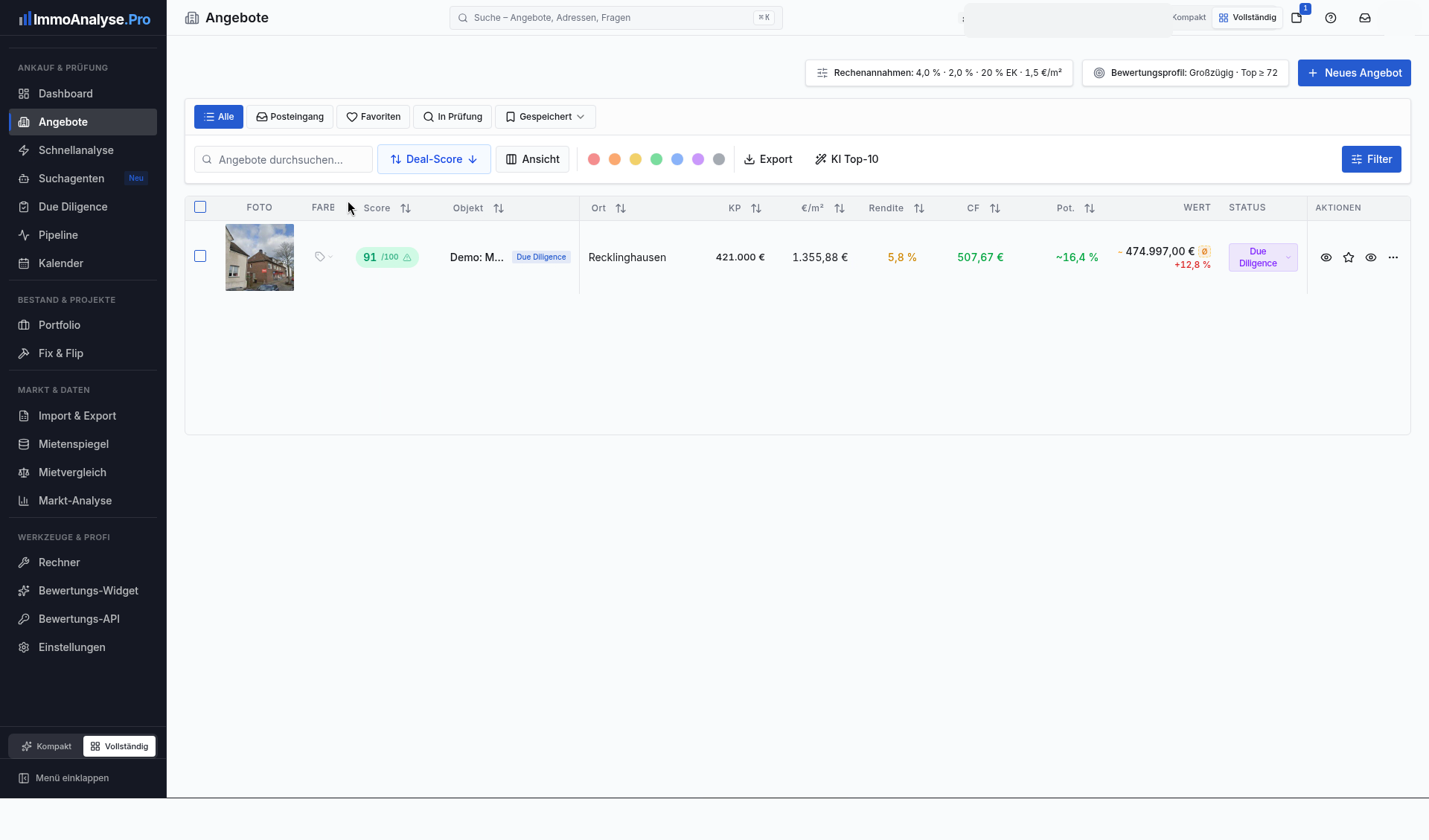
Der KI Portfolio-Scout analysiert alle aktuell gefilterten Angebote mit künstlicher Intelligenz und benennt die vielversprechendsten Objekte. Die Analyse umfasst:
- Gesamteinschätzung — Eine zusammenfassende Bewertung des gesamten Angebots-Portfolios mit Chancen und Risiken.
- Die zehn besten Angebote — Bis zu zehn vielversprechende Angebote mit eigener Bewertung. Jedes davon zeigt:
- Kategorie (z. B. „Rendite-Star“, „Cashflow-Maschine“, „Unterbewertung“, „Wertsteigerung“, „Allrounder“)
- Cashflow (€/Monat), Rendite (%), Marktwert-Abweichung (%) und Kaufpreis
- Individuelle Begründung, warum dieses Objekt heraussticht
- „Scout starten“ / „Neu analysieren“ — startet die Analyse bzw. wiederholt sie mit den aktuellen Daten und Filtern. Vor dem Start kommt die Rückfrage „KI-Auswertung starten?“.
Sortierung & Suche
Die Tabelle lässt sich per Klick auf die Spaltenköpfe sortieren (Auf-/Absteigend). Primäre Sortierung nach Deal-Score ist voreingestellt. Die Volltextsuche filtert nach Titel, Ort, PLZ und Adresse in Echtzeit.
Excel-Export
Über das Symbol zum Herunterladen exportieren Sie die aktuelle Ansicht als .xlsx-Datei. Der Export berücksichtigt alle aktiven Filter und Sortierungen und enthält: Stammdaten, Preise, Rendite-Kennzahlen, Mietspiegel-Analysen und Zustandsdetails — mit fixierten Kopfzeilen, automatischen Filtern und übersichtlicher Formatierung.
Angebot anlegen
Es gibt mehrere Wege, ein Angebot zu erstellen:
- Manuell — „Neues Angebot“ (oder Taste N in der Liste) öffnet den Assistenten in 3 Schritten (siehe unten)
- Import per Link — Link zu einem Inserat bei Kleinanzeigen oder ImmoScout24 einfügen (siehe Import & Export)
- PDF hochladen — Exposé hochladen und automatisch auslesen lassen
- Browser-Erweiterung (Chrome) — Direkt vom Portal mit einem Klick importieren
- Suchagenten — neue Treffer landen täglich automatisch in der Liste (Free 0, Pro 2, Expert 4)
- Schnellanalyse — „Als Angebot speichern“ übernimmt alle Angaben
Im Tarif Free sind Suchagenten gesperrt (0 Stück). Ab Pro richten Sie bis zu zwei, ab Expert bis zu vier Agenten ein. Ohne Zugang erscheint die folgende Upgrade-Karte:
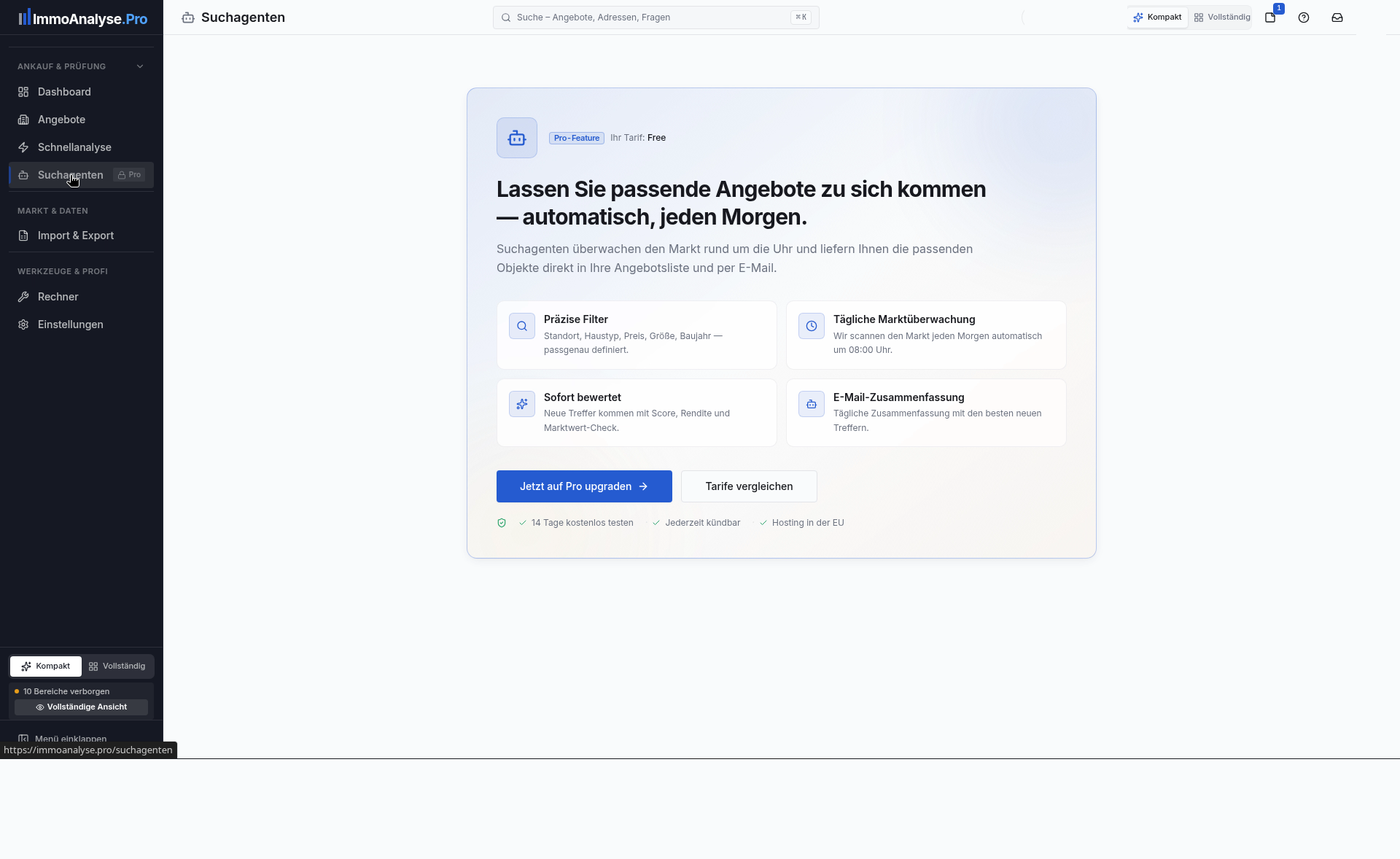
So sieht die Tarifsperre aus: Im Tarif Free lassen wir passende Angebote erst nach dem Upgrade automatisch zu Ihnen kommen.
Schritt 1: Basisdaten
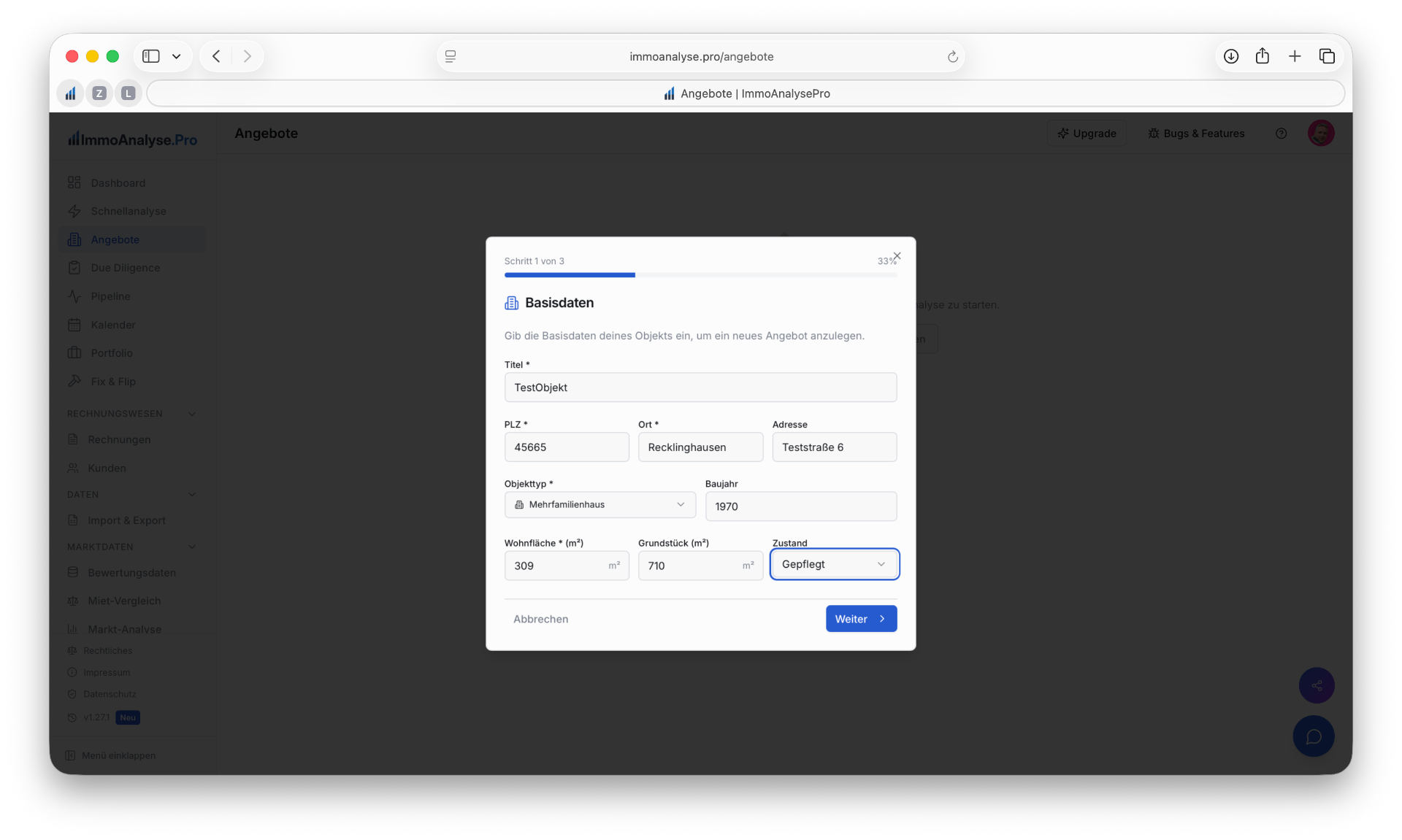
Der Assistent zum Anlegen führt Sie in 3 Schritten durch die Erfassung. Ein Fortschrittsbalken am oberen Rand zeigt den aktuellen Schritt. Pflicht sind Titel (mindestens 2 Zeichen), PLZ (5 Ziffern), Ort, Wohnfläche und Objekttyp.
Im ersten Schritt erfassen Sie die Stammdaten des Objekts:
- Titel * — Freitext-Bezeichnung, z.B. „MFH Hauptstraße 5"
- PLZ * und Ort * — Standortdaten (Pflichtfelder). Die PLZ wird auf das deutsche 5-stellige Format validiert.
- Adresse — Optionale Straße und Hausnummer für die genaue Lageanalyse
- Objekttyp * — Auswahlliste: Mehrfamilienhaus, Eigentumswohnung, Einfamilienhaus, Doppelhaushälfte, Reihenmittelhaus, Reiheneckhaus, Wohn- und Geschäftshaus, Villa, Bungalow, Bauernhaus, Burg/Schloss, Besondere Immobilie und Sonstiges.
- Baujahr — Grundlage für AfA und Mietspiegel-Baujahrklasse. Wenn angegeben, muss es zwischen 1800 und zwei Jahre nach dem laufenden Jahr liegen.
- Wohnfläche * (m²) — Gesamtwohnfläche, Pflichtfeld für alle Renditeberechnungen.
- Grundstück (m²) — Optional, relevant für die Bodenwertberechnung.
- Zustand — Auswahlliste: Gepflegt, Renovierungsbedürftig, Sanierungsbedürftig etc.
- Gewerbefläche (m²) — Optional, z. B. bei Wohn- und Geschäftshäusern.
Schritt 2: Kauf & Miete
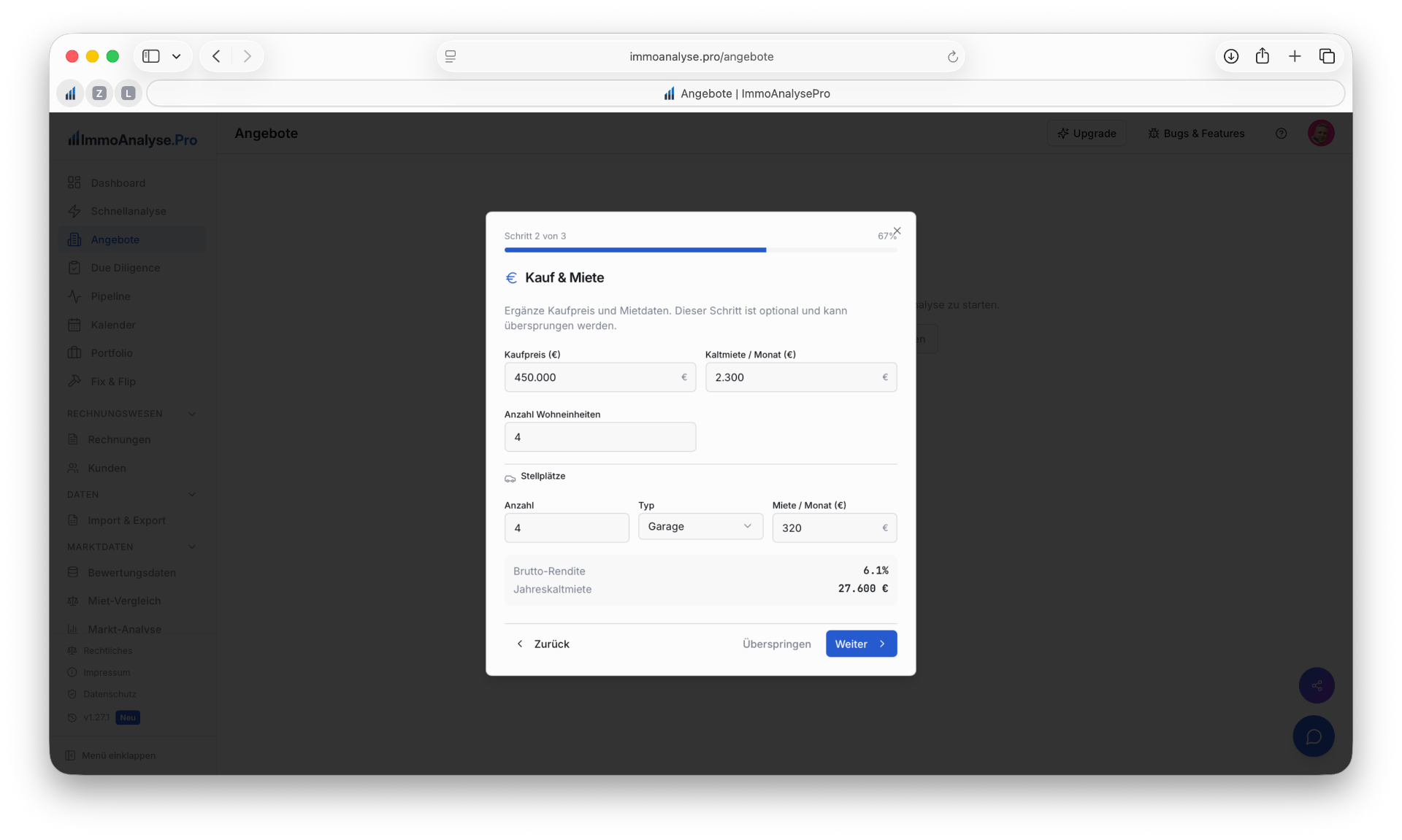
Der zweite Schritt ist optional und überspringbar. Hier ergänzen Sie die finanziellen Eckdaten:
- Kaufpreis (€) — Angebotspreis für Rendite- und Cashflow-Berechnung.
- Kaltmiete / Monat (€) — Aktuelle monatliche Mieteinnahmen (Ist-Miete).
- Anzahl Wohneinheiten — Bestimmt die Mietaufstellung und Verwaltungskosten.
- Stellplätze — Anzahl, Typ (Außenstellplatz, Garage, Tiefgarage, Carport) und Miete pro Monat.
Schritt 3: Zusammenfassung
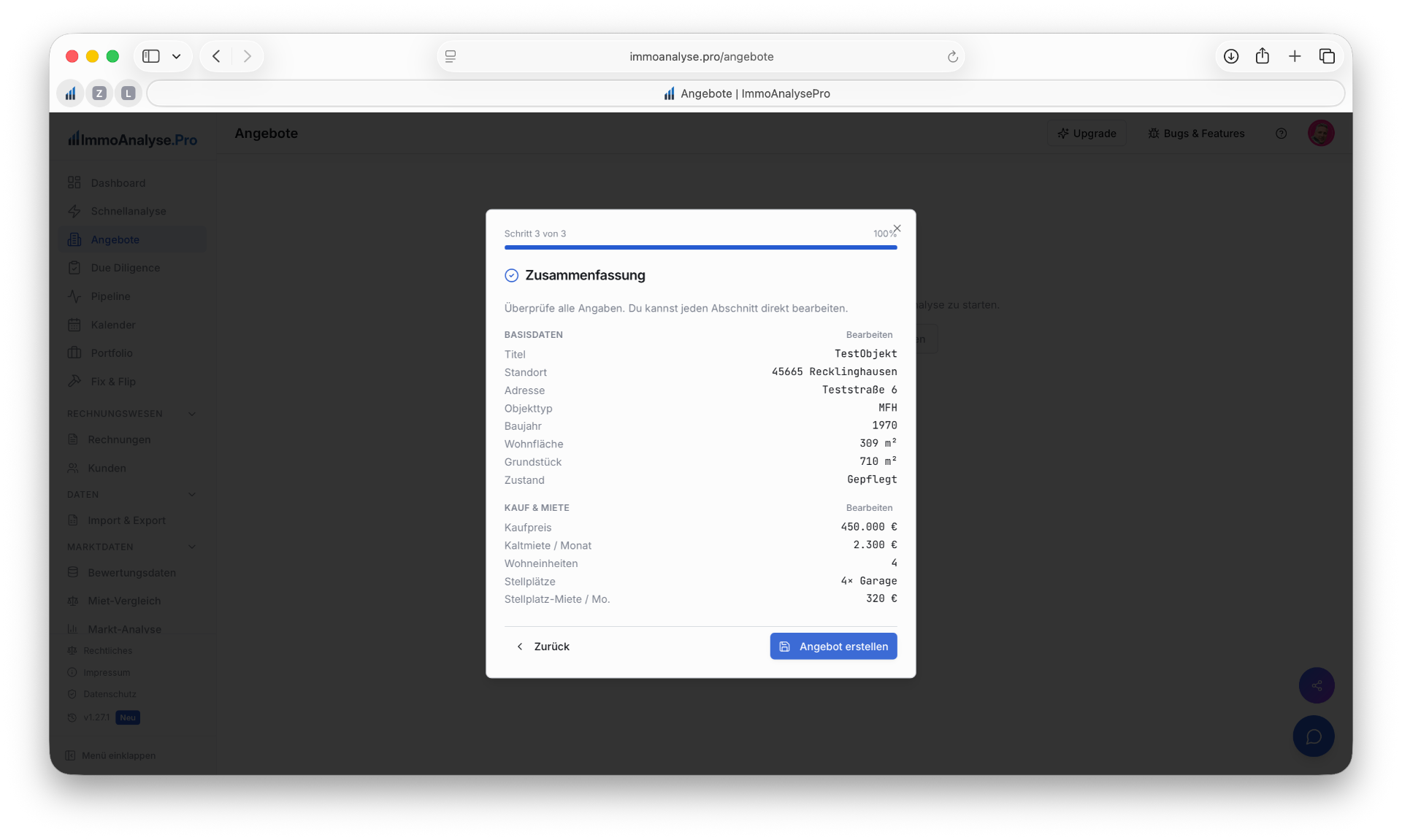
Über die „Bearbeiten"-Links springen Sie direkt zurück zum entsprechenden Schritt. Mit „Angebot erstellen" wird das Objekt gespeichert und die automatische Analyse gestartet (Deal-Score, Ertragswert, Mietspiegel-Abgleich, Lageanalyse).
Angebotsakte – 4 Arbeitsbereiche, 11 Bereiche
Die Detailansicht eines Angebots (die Angebotsakte) gliedert sich in vier Arbeitsbereiche, die je eine Frage beantworten. Darin liegen insgesamt 11 Bereiche, die Sie in der Seitenleiste (auf dem Handy in der unteren Leiste) öffnen. Die ersten zehn Bereiche erreichen Sie auch über die Zifferntasten 1–9 und 0. Der Kopf der Akte zeigt stets Fläche, Kaufpreis, Miete und Baujahr.
Die Videoreihe „Objektakte“ erklärt jeden Bereich Schritt für Schritt. Folge 1 zeigt den Aufbau im Überblick; die weiteren Folgen finden Sie jeweils beim passenden Bereich weiter unten.
- Cockpit & Fazit („Lohnt sich das Objekt?“) — Überblick, Verlauf
- Objekt, Lage & Miete („Was kaufe ich?“) — Objektdetails, Lage, Miete, Zustand & Sanierung
- Wert, Preis & Finanzen („Was darf ich zahlen?“) — Wert & Preis, Finanzierung, Steuern & AfA
- Szenarien & Chancen („Wie kann ich es heben?“) — Analyse, Szenarien
Dokumente und Notizen öffnen Sie über das Menü „Weitere“ im Kopf der Akte.
Überblick
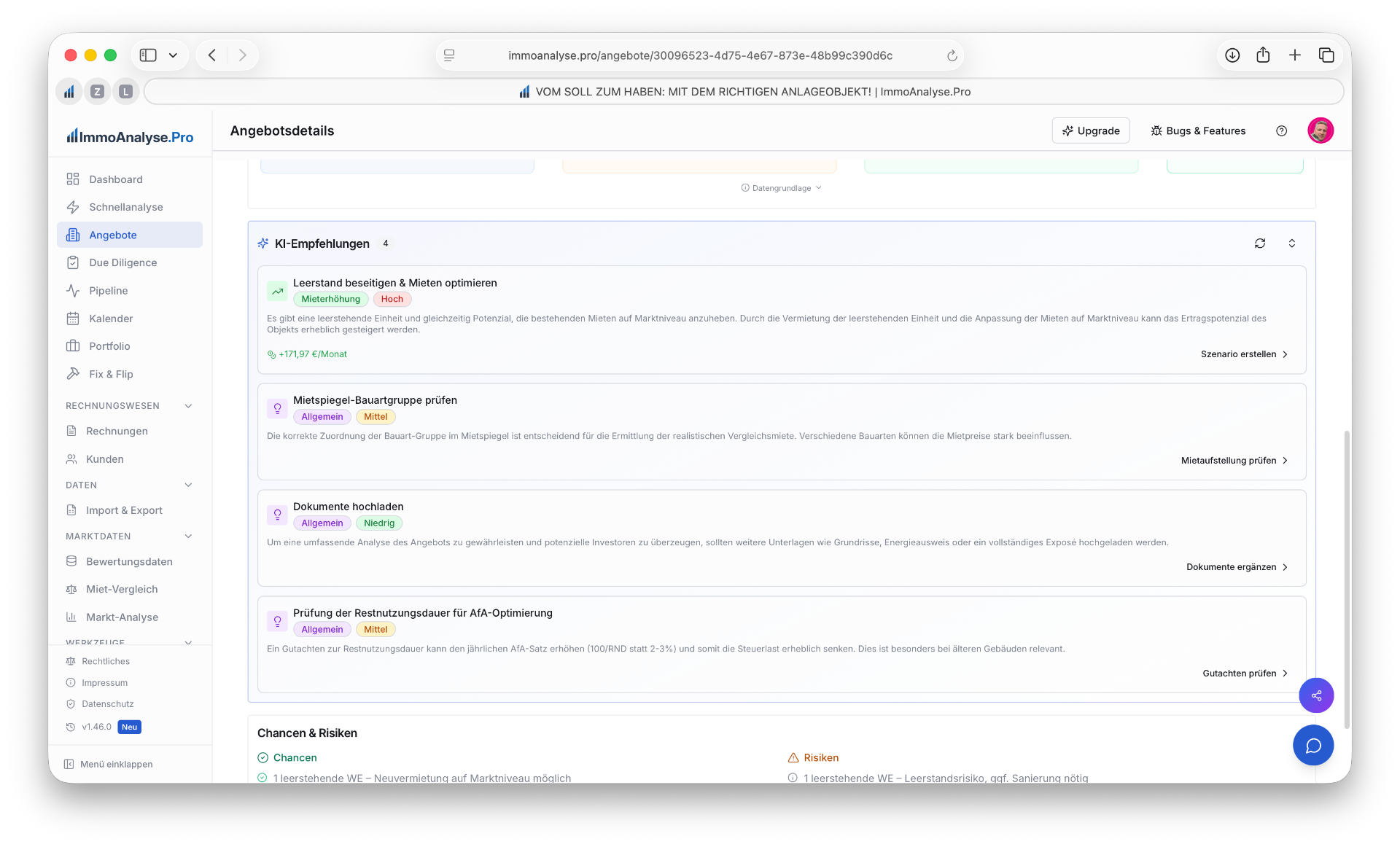
Der Überblick ist die Startseite jedes Angebots (Arbeitsbereich Cockpit & Fazit) und bietet eine kompakte Zusammenfassung aller wichtigen Informationen:
KI-Empfehlungen
Automatisch generierte, priorisierte Handlungsempfehlungen basierend auf den Objektdaten. Jede Empfehlung enthält:
- Kategorie — Mieterhöhung, Allgemein usw. mit Prioritätsstufe (Hoch, Mittel, Niedrig)
- Beschreibung — Erläuterung der Empfehlung mit konkretem Kontext
- Potenzial — Quantifizierter Effekt, z.B. „+171,97 €/Monat"
- Direktaktionen — Verweise wie „Szenario erstellen", „Mietaufstellung prüfen", „Dokumente ergänzen" oder „Gutachten prüfen"
Chancen & Risiken
Gegenüberstellung von Chancen (z.B. leerstehende WE — Neuvermietung auf Marktniveau möglich) und Risiken (z.B. Leerstandsrisiko, ggf. Sanierung nötig) für eine schnelle Ersteinschätzung.
Ist-Kennzahlen und Steuerhebel
Kopf der Akte, Überblick, Cashflow-Karte und Berichte nutzen dieselbe Ist-Miete: vermietete Einheiten plus Stellplätze. Eine ausdrücklich als leer markierte Einheit zählt nicht, auch wenn dort eine Miete hinterlegt ist. Geschätzte Mieten sind als Schätzung gekennzeichnet. Die Kreditdeckung (DSCR) ist die Miete nach Bewirtschaftung und Erbbauzins geteilt durch die Rate aller Darlehen, einschließlich eines aktiven Sanierungsdarlehens; Überblick, Angebotsliste und Bericht nutzen dieselbe Rechnung. Der Steuerhebel nennt die monatliche Steuerersparnis aus der Abschreibung mit derselben Bemessungsgrundlage wie der Bereich Steuern & AfA (Gebäudeanteil × Kaufpreis plus Kaufnebenkosten).
Datengrundlage
Aufklappbarer Bereich mit der Übersicht der verfügbaren Datenquellen (Mietspiegel, Marktdaten, Lageanalyse etc.) und deren Vollständigkeitsgrad.
Verlauf
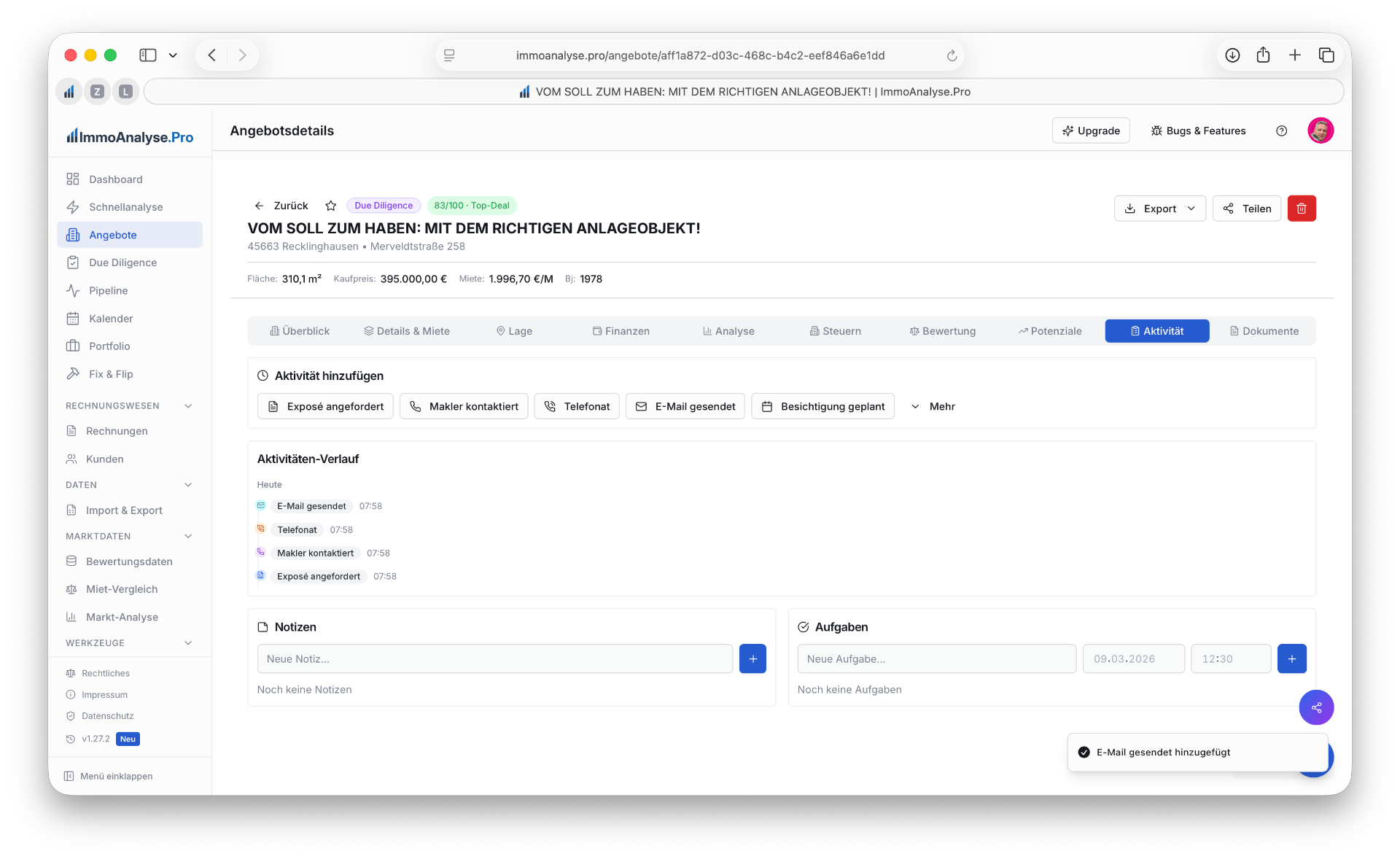
Der Verlauf (Arbeitsbereich Cockpit & Fazit) dient als Logbuch für den gesamten Kontaktverlauf: Schaltflächen für häufige Einträge (Exposé angefordert, Makler kontaktiert usw.), eine Zeitleiste, Notizen und Aufgaben mit Fälligkeitsdatum.
Objektdetails
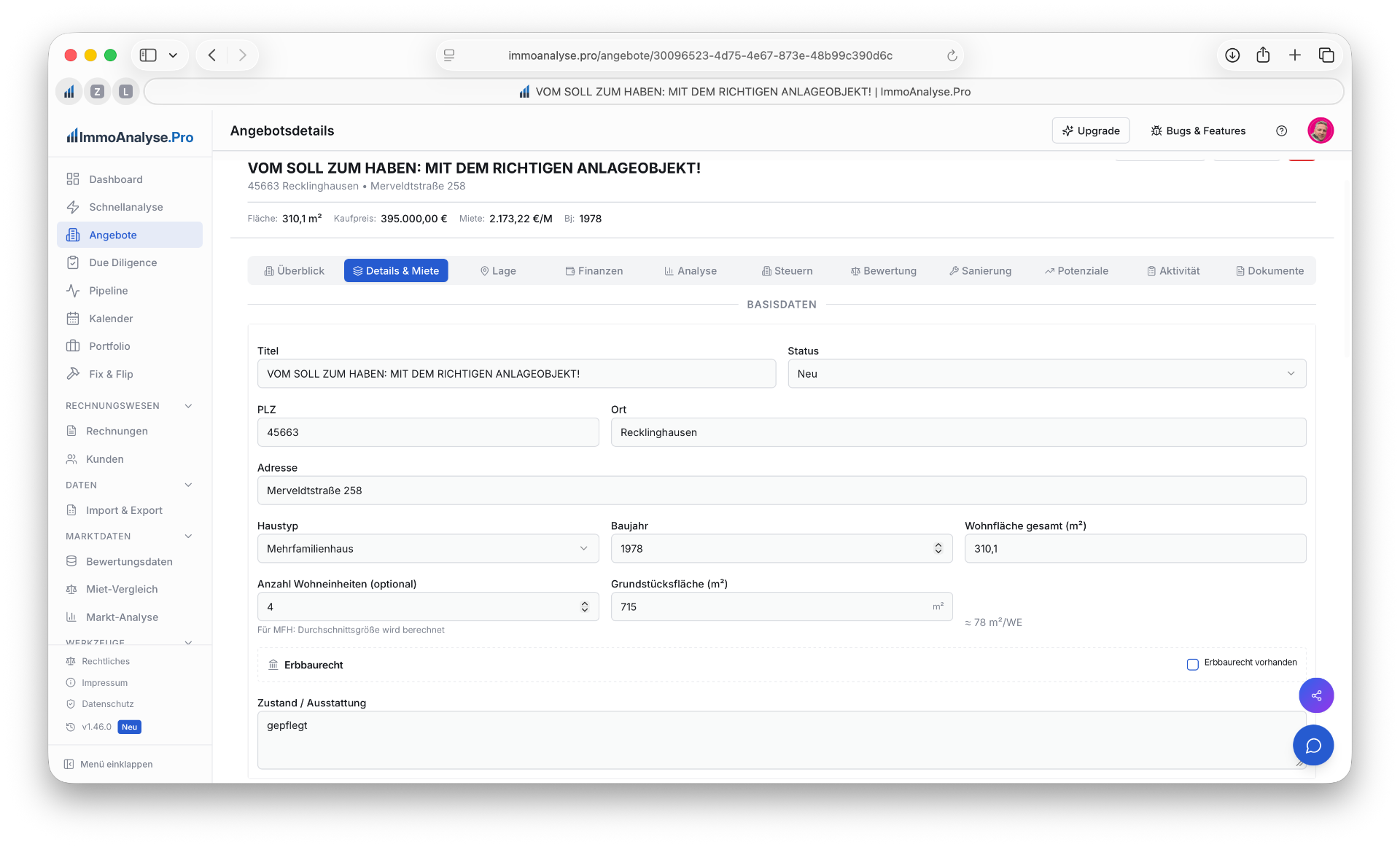
Im Bereich Objektdetails (Arbeitsbereich Objekt, Lage & Miete) bearbeiten Sie die Eckdaten des Angebots. Vom Überblick aus gelangen Sie über „Eckdaten bearbeiten“ direkt hierher:
Basisdaten
- Titel — Freitextbezeichnung des Angebots
- Status — Auswahlliste: Neu, Gesehen, Due Diligence, Aktiv, Ausgeblendet, Archiv. Mit „Due Diligence“ erscheint das Angebot in der Due Diligence.
- PLZ & Ort — Standortdaten für die Zuordnung von Mietspiegel und Lage
- Adresse — Straße und Hausnummer für die genaue Lageauswertung
- Haustyp — MFH, ETW, EFH, DHH, RH, WGH, Sonstiges
- Baujahr — Grundlage für AfA-Berechnung und Mietspiegel-Zuordnung
- Wohnfläche (m²) — Gesamtwohnfläche des Objekts
- Anzahl Wohneinheiten — Bei MFH: Wird die Durchschnittsgröße berechnet (≈ x m²/WE)
- Grundstücksfläche (m²) — Für die Bodenwertberechnung
- Erbbaurecht — Häkchen mit zusätzlichen Feldern für Erbbauzins und Restlaufzeit
- Zustand / Ausstattung — Gepflegt, renovierungsbedürftig etc.
Lage
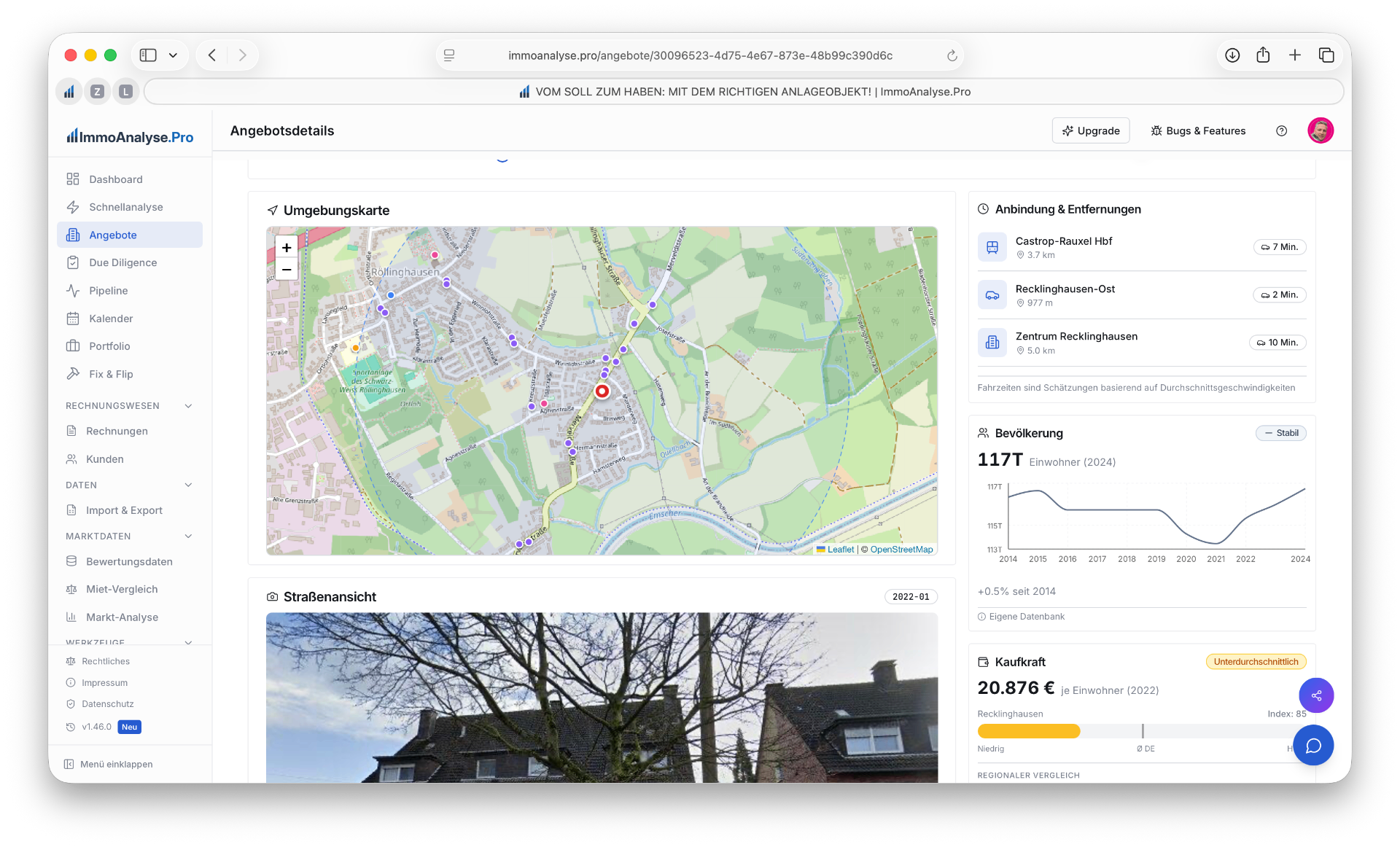
Die Lageanalyse bietet eine umfassende Standortbewertung mit mehreren Datenpunkten:
Umgebungskarte
Interaktive OpenStreetMap-Karte mit der genauen Lage des Objekts und farbigen Markierungen für wichtige Orte in der Umgebung (Supermärkte, Schulen, ÖPNV etc.) in der Umgebung.
Anbindung & Entfernungen
Automatische Ermittlung der nächsten Bahnhöfe und des Stadtzentrums mit Entfernung (km) und geschätzter Fahrtzeit (z.B. „Castrop-Rauxel Hbf — 3,7 km — ≈ 7 Min.").
Bevölkerung
Einwohnerzahl mit Trendindikator (Wachsend, Stabil, Schrumpfend) und historischem Verlaufsdiagramm über 10 Jahre. Der prozentuale Bevölkerungstrend wird ausgewertet (z.B. „+0,5% seit 2014").
Kaufkraft-Index
Verfügbares Einkommen je Einwohner mit Einstufung (Überdurchschnittlich, Durchschnittlich, Unterdurchschnittlich). Der Index-Balken zeigt die Position im deutschlandweiten Vergleich. Zusätzlich: Regionaler Vergleich zum Bundesdurchschnitt.
Lage im Vergleich
Der Abschnitt „Lage im Vergleich“ ordnet die Postleitzahl ein: Lage-Index, Preisniveau in Deutschland, Lage-Rendite und Kaufpreisfaktor („Wie viele Jahresmieten kostet eine Wohnung hier?“) sowie der Standort-Score. Eine Karte zeigt die Ortsteile mit eigenem Preisniveau und markiert das Objekt. Liegt für eine Postleitzahl noch kein Vergleich vor, steht das dort.
Straßenansicht
Automatisch geladenes Straßenansichtsbild mit Aufnahmedatum für eine visuelle Ersteinschätzung des Standorts.
Miete
Mietaufstellung
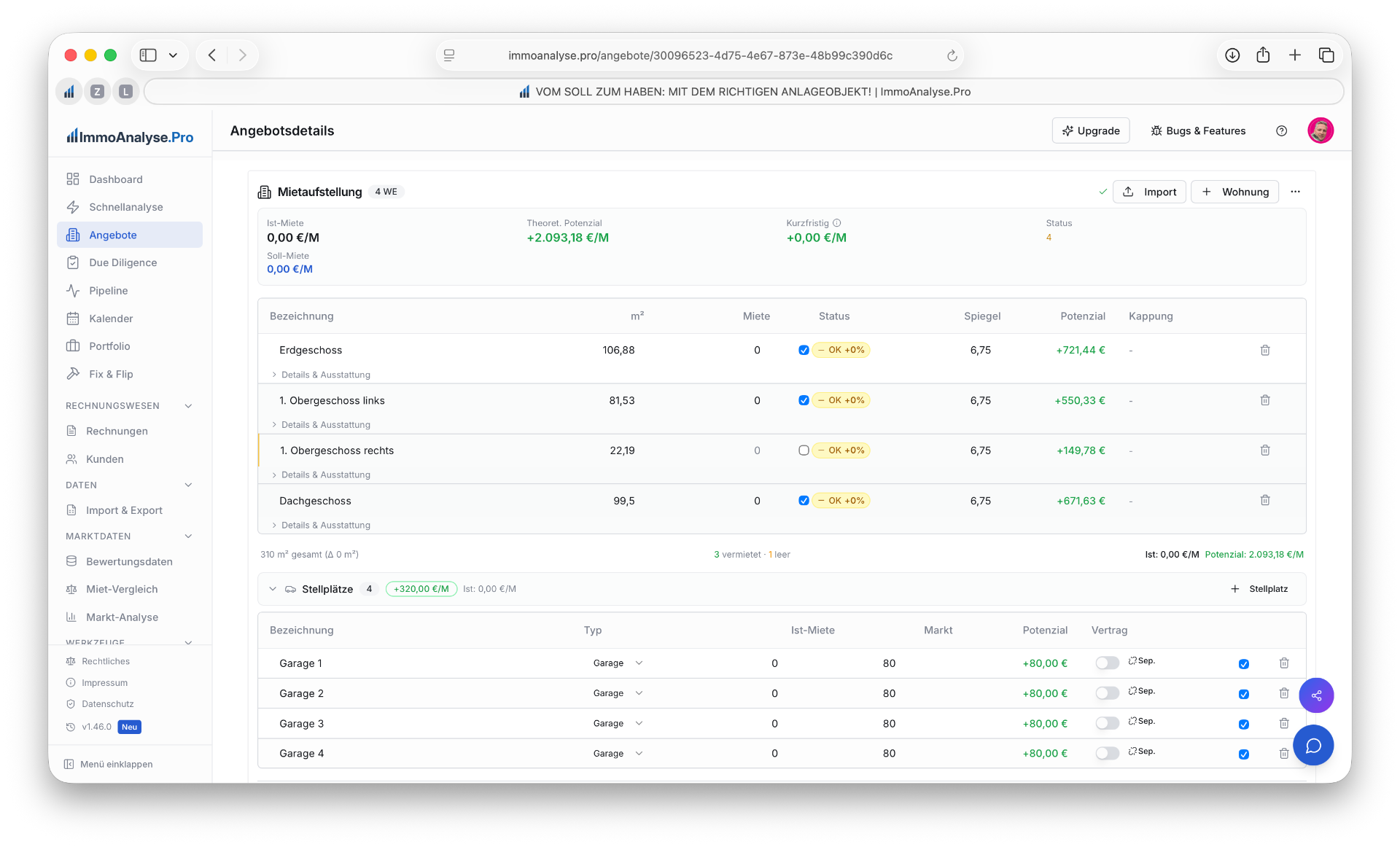
Die Mietaufstellung zeigt alle Wohneinheiten mit detaillierten Informationen:
- Kennzahlen oben — Ist-Miete, Theoretisches Potenzial, Kurzfristiges Potenzial und Status (Anzahl vermietet/leer)
- Einheiten-Tabelle — Bezeichnung, m², aktuelle Miete, Vermietungsstatus mit Mietspiegel-Abweichung (OK +0%, unter Markt etc.), Spiegel-Wert, Potenzial und Kappungsgrenze
- Stellplätze — Eigener Abschnitt mit Typ (Garage, Stellplatz, Tiefgarage, Carport), Ist-Miete, Marktmiete, Potenzial und Vertragsstatus
- Import-Funktion — Wohneinheiten aus Exposé oder Tabelle importieren
Zustand & Sanierung
Der Bereich Zustand & Sanierung (Arbeitsbereich Objekt, Lage & Miete) hat zwei Unteransichten. Unter Zustand erfassen Sie Modernisierungen und den Bauteilzustand; beides dient dazu, die Restnutzungsdauer nach ImmoWertV zu bestimmen. Unter Sanierung planen Sie die Kosten.
Zustand: Modernisierungen (ImmoWertV)
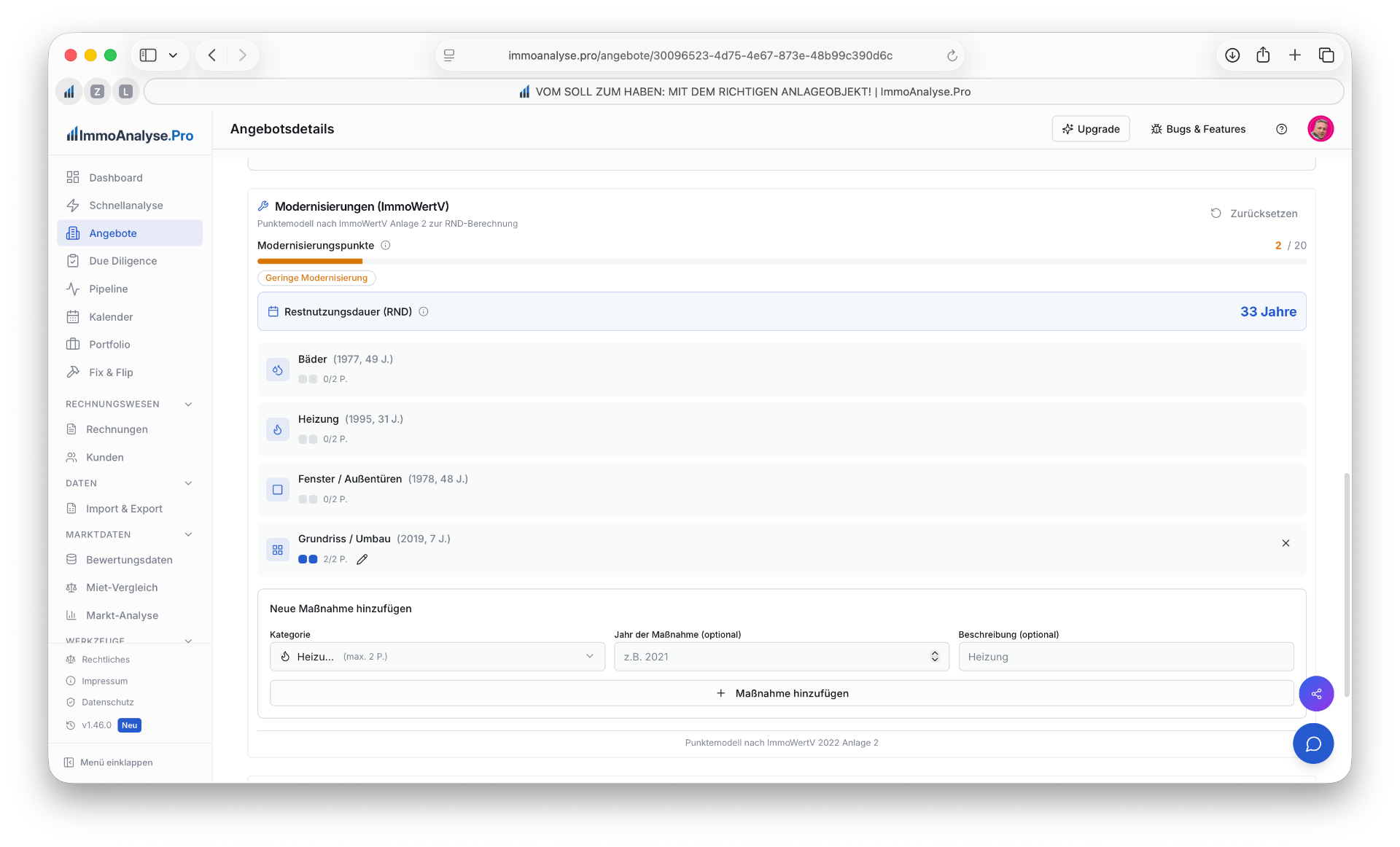
Punktemodell nach ImmoWertV 2022 Anlage 2 zur Berechnung der Restnutzungsdauer (RND). Erfassung von Modernisierungsmaßnahmen in verschiedenen Kategorien:
- Bäder, Heizung, Fenster/Außentüren, Grundriss/Umbau — Jeweils mit Jahr der Maßnahme, Alter und Punkte-Bewertung (0–2 Punkte pro Kategorie)
- Modernisierungspunkte — Gesamtpunktzahl (z. B. 2/20) mit Bewertung: „Geringe Modernisierung", „Mittlere Modernisierung" etc.
- Restnutzungsdauer (RND) — Automatisch berechnet auf Basis der Modernisierungspunkte (z.B. 33 Jahre)
- Neue Maßnahme hinzufügen — Kategorie, Jahr und Beschreibung wählen
Sanierung
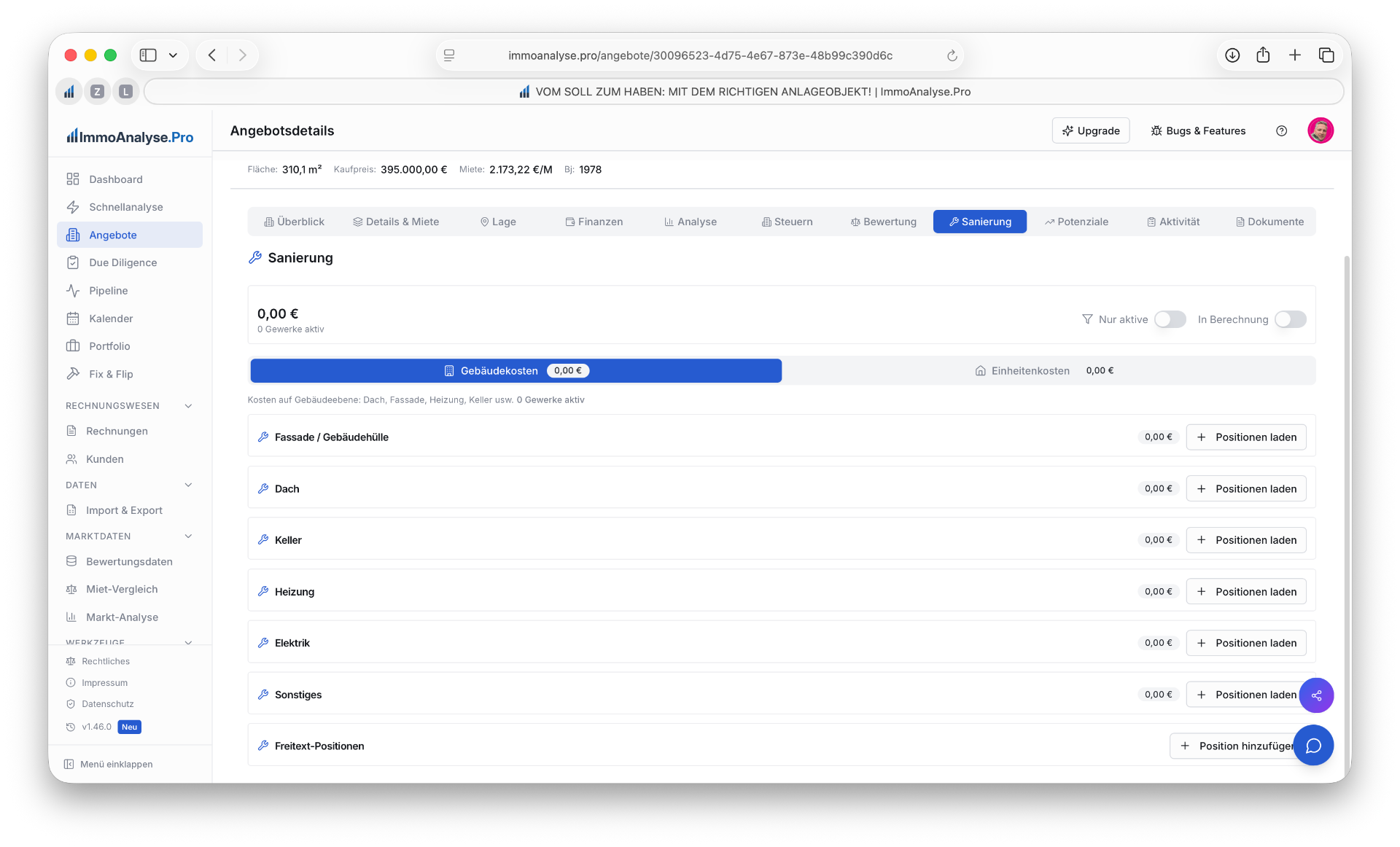
Der Sanierungsplaner ermöglicht eine genaue Kostenkalkulation auf Gebäude- und Einheitenebene:
- Gesamtkosten-Übersicht — Summe aller Sanierungskosten mit Anzahl aktiver Gewerke
- Gebäudekosten und Einheitenkosten — Umschaltbar über zwei Reiter. Gebäudekosten betreffen das gesamte Objekt (Dach, Fassade, Heizung), Einheitenkosten einzelne Wohneinheiten.
- Gewerke-Katalog — Vordefinierte Gewerke: Fassade/Gebäudehülle, Dach, Keller, Heizung, Elektrik, Sonstiges. Für jedes Gewerk können Positionen geladen oder frei ergänzt werden.
- Freitext-Positionen — Individuelle Kostenpositionen außerhalb des Gewerke-Katalogs
- Schalter — „Nur aktive anzeigen“ blendet leere Gewerke aus; „In Finanzierungsberechnung aufnehmen?“ berücksichtigt die Sanierungskosten in der Cashflow- und Renditeberechnung
Wert & Preis
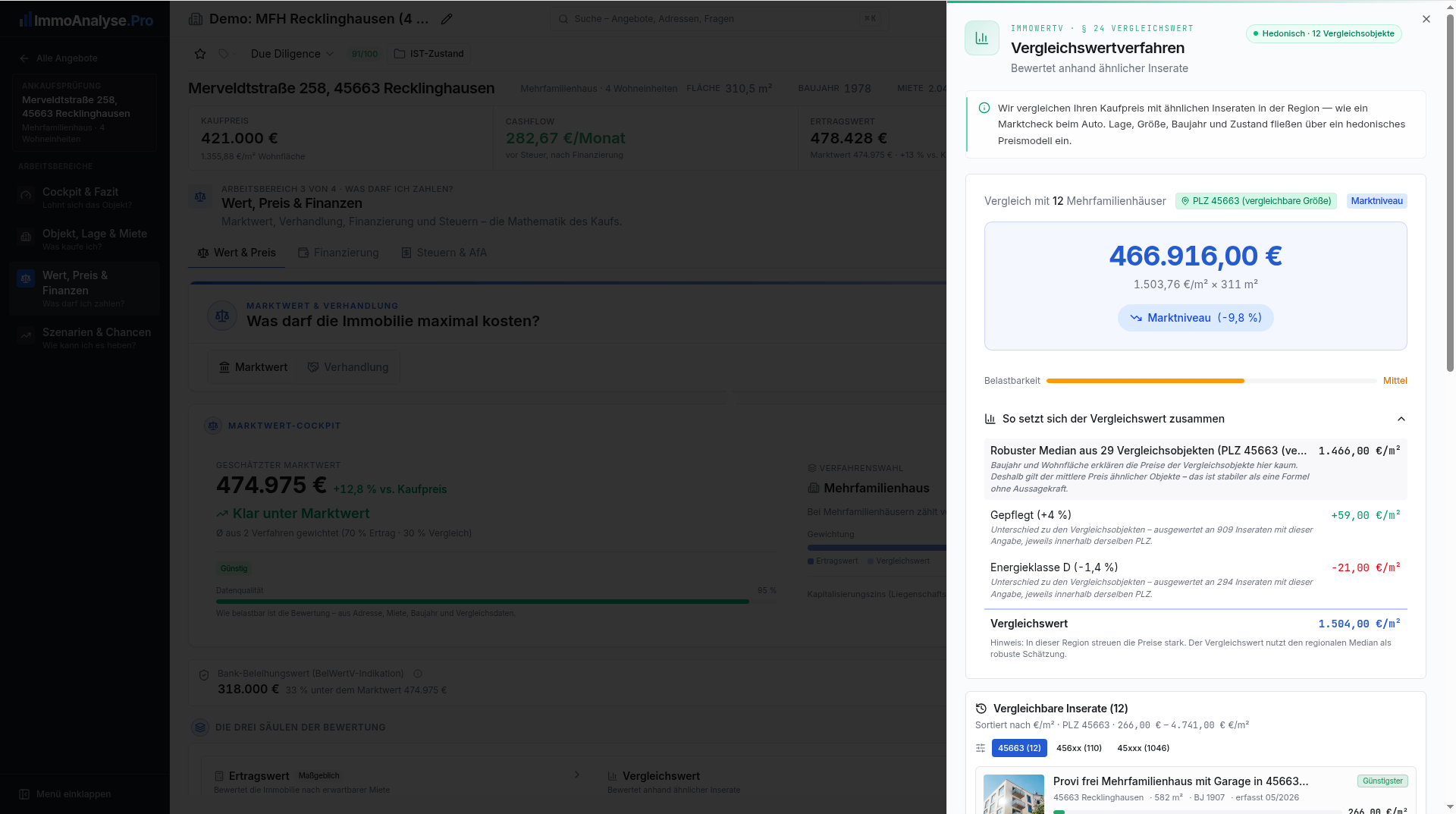
Der Bereich Wert & Preis hat zwei Unteransichten: Marktwert und Verhandlung. Unter Marktwert ermittelt die App den Wert mit zwei unabhängigen Verfahren:
Geschätzter Marktwert
Gewichteter Wert aus Ertragswert- und Vergleichswertverfahren. Die Gewichtung hängt von der Objektart und der Qualität des Bodenwerts ab: bei Mehrfamilien- und Wohn-/Geschäftshäusern mit Bodenrichtwert 70 % Ertragswert und 30 % Vergleichswert (Bodenwert nur geschätzt: 40 % / 60 %), bei Eigentumswohnungen 20 % / 80 %, bei Ein- und Zweifamilienhäusern nur der Vergleichswert. Als Vergleichswert zählt der Gesamtwert des Vergleichswertverfahrens. Dieselbe Gewichtung nutzen Überblick, Kopf der Akte, PDF und Word. Das farbige Kennzeichen zeigt die Abweichung vom Kaufpreis: Euro und Prozent zeigen in dieselbe Richtung, der Prozentwert bezieht sich auf den Kaufpreis (z. B. „+17,2 %“ = Marktwert 17,2 % über dem Kaufpreis). Einstufung: Unterbewertet, Fair bewertet oder Überbewertet.
Mietanalyse
Visueller Vergleich der drei Mietniveaus als Pfeildiagramm:
- IST-Miete — Aktuelle Miete in €/m²
- Mietspiegel — Ortsübliche Vergleichsmiete in €/m²
- Marktmiete — Marktübliche Miete mit Quellenangabe (z.B. IS24)
- Potenzial — Prozentuale und absolute Steigerungsmöglichkeit
Ertragswertverfahren
Bewertung auf Basis der Mieteinnahmen mit Liegenschaftszinssatz und Vervielfältiger. Ampelbewertung: „Stark unterbewertet“ (grün), „Marktkonform“ (gelb), „Überbewertet“ (rot).
Vergleichswertverfahren (Hedonik)
Hedonische Preisanalyse mit anonymisierten Marktdaten. Bei geringer Erklärungskraft (R² unter 30 %) nutzt die App den robusten Median der Vergleichsobjekte statt der Regression – in der Herleitung als „Robuster Median aus … Vergleichsobjekten“ erkennbar.
Verhandlung
Berechnet den höchsten Kaufpreis für Break-Even (Zielpreis) und zeigt die Differenz zum aktuellen Angebotspreis. Ampel: Grün (unter Break-Even), Gelb (bis 10 % über Break-Even), Rot (mehr als 10 % darüber). Bei simulierter Vollvermietung wird die Mietbasis auf Mietspiegel-Niveau hochgerechnet.
Finanzierung
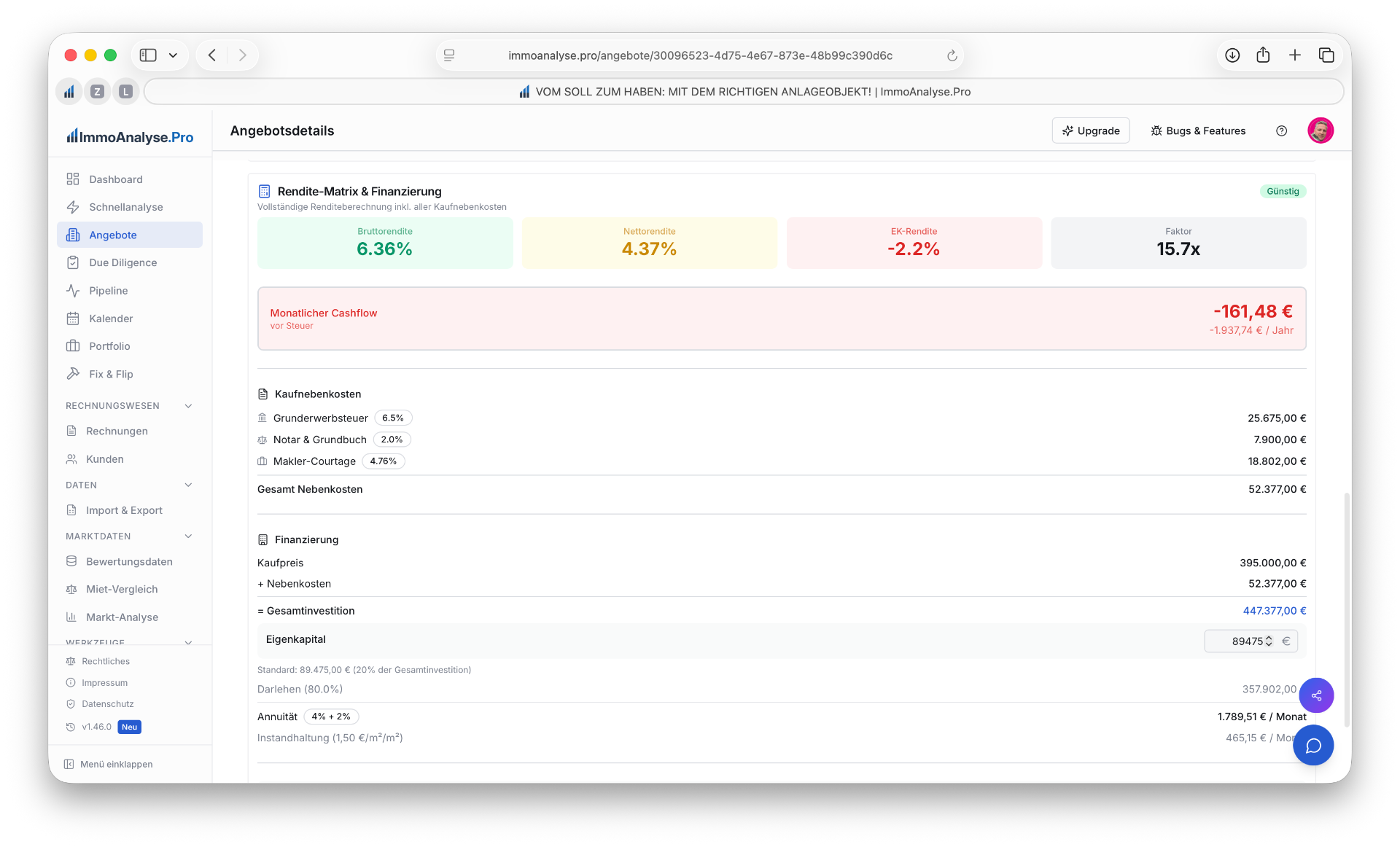
Im Bereich Finanzierung (Arbeitsbereich Wert, Preis & Finanzen) legen Sie dieFinanzierungsstruktur des Objekts fest und sehen alle wichtigen Renditekennzahlen auf einen Blick.
Rendite-Matrix
Prominent angezeigt mit farblicher Bewertung (Günstig/Neutral/Teuer):
- Bruttorendite — Ist-Jahresmiete ÷ Kaufpreis. Als Ist-Miete zählen nur vermietete Einheiten plus Stellplätze (und gesondert erfasste Gewerbemiete); die hinterlegte Miete einer leerstehenden Einheit zählt nicht. Fehlt eine Mietaufstellung, rechnet die App mit einer gekennzeichneten Schätzung.
- Nettorendite — Nach Abzug aller laufenden Kosten
- Eigenkapital-Rendite — Cashflow vor Steuer × 12 ÷ eingesetztes Eigenkapital. In Bericht und Analyse heißt dieselbe Kennzahl „Eigenkapitalrendite (Cash-on-Cash)“. Sind Darlehen einzeln erfasst, ist das Eigenkapital Kaufpreis + Kaufnebenkosten − Summe der Darlehen.
- Faktor — Kaufpreis ÷ Jahresnettokaltmiete (Kaufpreisfaktor)
Monatlicher Cashflow
Farblich hervorgehoben: Monatlicher und jährlicher Cashflow vor Steuer. Positiv (grün) oder negativ (rot) für sofortige Einschätzung der Liquiditätssituation.
Kaufnebenkosten
Detaillierte Aufschlüsselung: Grunderwerbsteuer (bundeslandabhängig, z.B. 6,5%), Notar & Grundbuch (z. B. 2,0 %) und Makler-Courtage (z. B. 4,76 %) mit Euro-Beträgen.
Finanzierung
Vollständige Finanzierungsrechnung: Kaufpreis + Nebenkosten = Gesamtinvestition. Sind Darlehen einzeln erfasst, kommen Eigenkapital, Monatsrate und Tilgungsplan in der ganzen Akte (Analyse, Prognose, PDF und Word) aus dieser Darlehensliste: Eigenkapital = Kaufpreis + Kaufnebenkosten − Summe der Darlehen. Eine finanzierte Sanierung zählt dabei einmal als eigenes Darlehen. Nur ohne Darlehensliste gelten ein eingetragener Eigenkapitalbetrag bzw. die Standardkonditionen aus den Einstellungen (z. B. 4 % Zins + 2 % Tilgung). Dazu kommen die Instandhaltungskosten pro m².
Beleihungswert und Darlehensrahmen
Die Beleihungswert-Indikation zeigt, wie eine Bank die Immobilie als Sicherheit ansetzen könnte, und leitet daraus einen Darlehensrahmen für eine Kapitalanlage ab. Banken begrenzen das Darlehen nicht starr auf die Beleihungsgrenze, sondern staffeln den Zins nach Beleihungsauslauf. Die App zeigt deshalb drei Zinsstufen:
- Zinsstufe 1: bis 60 % des Beleihungswerts — gut gesicherter Teil, in der Regel die günstigste Kondition.
- Zinsstufe 2: 60 bis 80 % des Beleihungswerts — üblicher Standardbereich bis zur Beleihungsgrenze (Annahme: 80 %).
- Zinsstufe 3: über 80 % des Beleihungswerts — nicht durch den Objektwert gedeckt; rechnen Sie mit einem Zinsaufschlag. Sie reicht bis zum Kaufpreis, höchstens bis 120 % des Beleihungswerts. Liegt der Kaufpreis innerhalb der Grenze, steht hier „nicht nötig“.
Wie gut sich Zinsstufe 3 finanzieren lässt, hängt am Beleihungsauslauf bei Finanzierung des Kaufpreises(Kaufpreis ÷ Beleihungswert). Die App nennt diesen Wert und ordnet ihn ein:
- bis 100 % — „Meist finanzierbar, aber nicht durch den Objektwert gedeckt“; rechnen Sie mit einem Zinsaufschlag.
- über 100 % bis 120 % — „Nur mit gutem Profil oder Zusatzsicherheit finanzierbar“; rechnen Sie mit einem Zinsaufschlag.
- über 120 % — „Kaum finanzierbar ohne mehr Eigenkapital“; rechnen Sie mit einem höheren Eigenkapitalanteil.
Der mögliche Darlehensrahmen reicht von der Beleihungsgrenze bis zum Kaufpreis, höchstens aber bis 120 % des Beleihungswerts. Liegt der Kaufpreis darüber, bleibt der restliche Kaufpreis Eigenkapital; die App weist in Zinsstufe 3 und beim Eigenkapital darauf hin. Kaufnebenkosten und weitere Investitionen trägt in dieser Indikation das Eigenkapital. Die Stufen bei 60 % und 80 % sind Annahmen; tatsächliche Stufen, Aufschläge und die Bereitschaft, über 80 % zu finanzieren, hängen von Bank und Bonität ab. Die Indikation ersetzt keine Beleihungswertermittlung und keine Finanzierungszusage.
Individuelle Parameter
Eigene Berechnungsparameter für dieses Objekt überschreiben die globalen Einstellungen nur für dieses Angebot. Über „Zurücksetzen“ kehren Sie zu den globalen Werten zurück.
Steuern & AfA
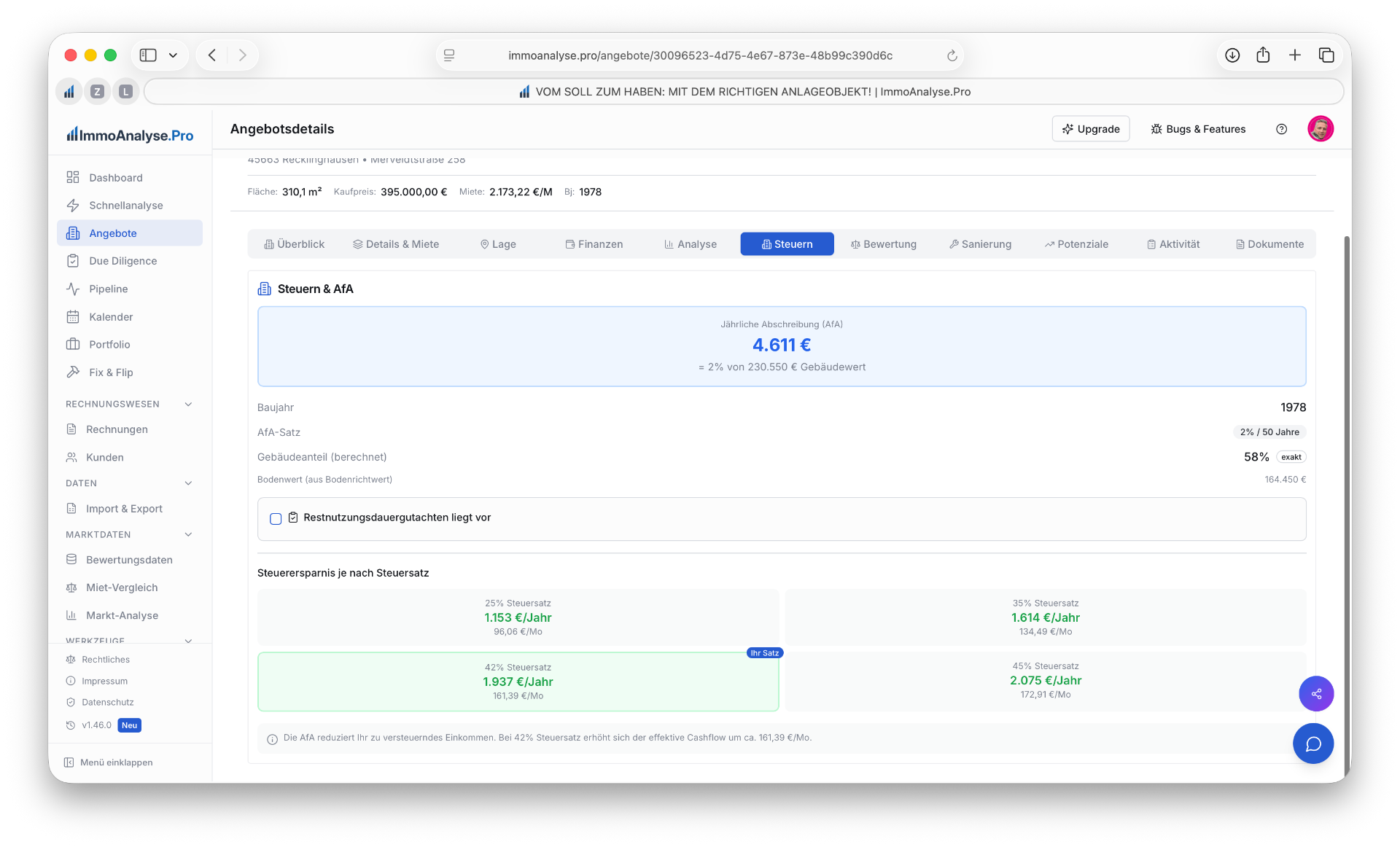
Der Bereich Steuern & AfA berechnet die Absetzung für Abnutzung (AfA) und die daraus resultierende Steuerersparnis.
Jährliche AfA
Prominent angezeigt: Die jährliche Abschreibung in € mit dem zugrundeliegenden AfA-Satz (z. B. 2 % / 50 Jahre) und der Bemessungsgrundlage. Die Bemessungsgrundlage istGebäudeanteil × (Kaufpreis + Kaufnebenkosten): Auch die Kaufnebenkosten werden anteilig abgeschrieben. Der Gebäudeanteil ergibt sich aus 1 − Bodenwert ÷ Kaufpreis und beträgt höchstens 95 %. Die Zeile heißt „Gebäudeanteil (berechnet)“ und zeigt den Anteil mit einer Nachkommastelle; er beruht auf dem Bodenwert und ist deshalb ein berechneter, kein exakter Wert. Fehlt ein Bodenwert, schätzt die App den Gebäudeanteil auf 75 %; beim Erbbaurecht zählen 100 %. Der AfA-Satz folgt dem Baujahr (3 % ab 2023, 2,5 % vor 1925, sonst 2 %). Ist kein Baujahr erfasst, gelten 2 % als gekennzeichnete Annahme („nicht erfasst (Annahme)“). Dieselbe Grundlage nutzen der Steuerhebel im Überblick, der Cashflow nach Steuer und die Berichte.
Restnutzungsdauer-Gutachten
Per Häkchen aktivierbar: Liegt ein Gutachten nach §7 Abs. 4 EStG vor, kann die verkürzte Restnutzungsdauer eingegeben werden. Das System berechnet dann den erhöhten AfA-Satz und die Mehrersparnis pro Jahr.
Steuerersparnis je Steuersatz
Vergleichsansicht bei vier verschiedenen Steuersätzen (25 %, 35 %, 42 %, 45 %):
- Jährliche Ersparnis in € und monatliche Ersparnis
- Der persönliche Steuersatz ist mit dem Kennzeichen „Ihr Satz“ hervorgehoben
- Info-Hinweis: Die AfA senkt Ihr zu versteuerndes Einkommen; die Karte nennt, um wie viel sich der Cashflow bei Ihrem Steuersatz monatlich verbessert.
15-%-Grenze und Sanierungskosten
Die Zeile „15 %-Grenze des Gebäudewerts“ in der Steuerkarte prüft, ob Instandsetzungs- und Modernisierungskosten 15 % der Gebäude-Anschaffungskosten (einschließlich anteiliger Kaufnebenkosten) übersteigen. Die Grenze gilt für Kosten in den ersten drei Jahren nach dem Kauf. Diese Frist prüft die App nur, wenn ein Kaufdatum und ein Datum der Maßnahmen vorliegen; sonst steht in der Karte „Die Frist wird nicht automatisch geprüft.“ Verglichen werden die Kosten ohne Umsatzsteuer, wenn sie netto erfasst sind; sonst weist die App darauf hin, dass Netto und Brutto nicht getrennt sind. Der Sanierungsplaner zeigt eine eigene 15-%-Anzeige: dort zählt Kaufpreis × Gebäudeanteil × 15 % ohne Kaufnebenkosten, und der Vergleich nutzt die Bruttokosten. Bleiben die Kosten unter der Grenze der Steuerkarte, verteilt die App sie als Werbungskosten auf 2 bis 5 Jahre (§ 82b EStDV). Den Zeitraum legen Sie im eigenen Feld „Werbungskosten nach § 82b EStDV“ unter Einstellungen › Daten › Sanierungskostensätze fest. Kürzere Angaben zählen als 2 Jahre, längere als 5; solange das Feld leer ist, gilt der Rücklagenzeitraum, begrenzt auf 2 bis 5 Jahre. Darüber fließen sie in die Abschreibung. Die Anzeige ist kein steuerlicher Nachweis.
Sonderabschreibung § 7b EStG
Für neue Mietwohnungen lassen sich vier Jahre lang zusätzlich 5 % der Bemessungsgrundlage ansetzen. Im Förderfenster „Neu“ (Bauantrag oder Bauanzeige vom 01.01.2023 bis zum 30.09.2029, Grenzen eingeschlossen) prüft die App die Kostengrenze von 5.200 €/m² auf die Gebäudekosten ohne Grund und Boden und deckelt die Bemessungsgrundlage auf 4.000 €/m²; zusätzlich sind Effizienzhaus 40 und QNG-Siegel nötig. Maßgeblich ist das Datum des Bauantrags oder der Bauanzeige, nicht das Baujahr. Mit der Denkmal-AfA ist § 7b nicht kombinierbar.
Analyse (Investitions-Analyse)
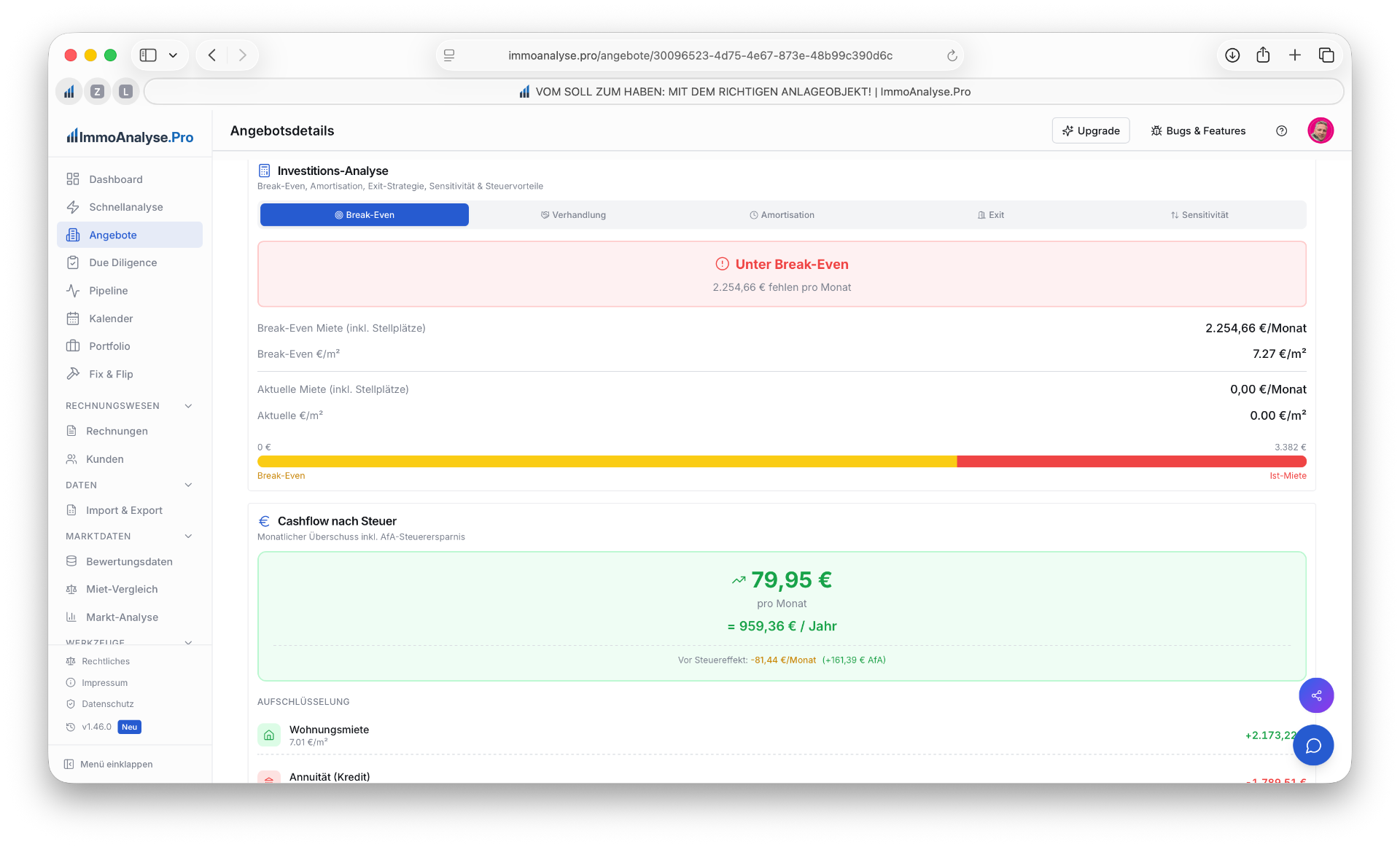
Der Bereich Analyse (Arbeitsbereich Szenarien & Chancen) enthält die Investitions-Analyse mit vier Unteransichten: Break-Even, Amortisation, Exit und Sensitivität. Darunter folgen die Karten „Cashflow nach Steuer“, die Langfrist-Prognose und die Rendite-Matrix.
Break-Even
Zeigt die Break-Even-Miete — die Miete, die nötig ist, damit das Objekt alle laufenden Kosten deckt. Farbliche Ampel: Über Break-Even (rot) oder unter Break-Even (grün). Die Aufschlüsselung zeigt:
- Break-Even Miete — Benötigte Miete in €/Monat und €/m²
- Aktuelle Miete — Ist-Miete in €/Monat und €/m²
- Balken — Grafische Gegenüberstellung von Break-Even-Miete und Ist-Miete
Cashflow nach Steuer
Monatlicher Überschuss inkl. AfA-Steuerersparnis. Die Aufschlüsselung zeigt Wohnungsmiete, Annuität (Kredit), Instandhaltung und Steuereffekt separat. Auch wenn der Cashflow vor Steuer negativ ist, kann das Objekt nach Steuer positiv sein (Steuereffekt durch AfA).
Amortisation
Langfrist-Prognose über 5–30 Jahre mit Schiebereglern für Mietsteigerung, Kostensteigerung und Wertsteigerung p.a. Visualisierung von Nettovermögen, kumuliertem Cashflow und Restschuld. Die Karte „Eigenkapitalrendite (Cash-on-Cash)“ teilt den jährlichen Cashflow vor Steuer durch das eingesetzte Eigenkapital.
Exit
Simulation eines Verkaufs zu verschiedenen Zeitpunkten mit Gesamtgewinn, Gesamtrendite (ROI) und Rendite pro Jahr.
Sensitivität
Analyse der Empfindlichkeit des Cashflows gegenüber Parameteränderungen (Zinssatz, Tilgung, Mietausfall etc.) für eine fundierte Risikoabschätzung. Stehen alle Regler auf neutral, ist die Abweichung 0. Sind Darlehen erfasst, verschiebt der Zinsregler den Zins dieser Darlehen (Anzeige „… % Zins der Darlehen“); Sanierungs- und Szenariodarlehen behalten ihren Satz.
Szenarien
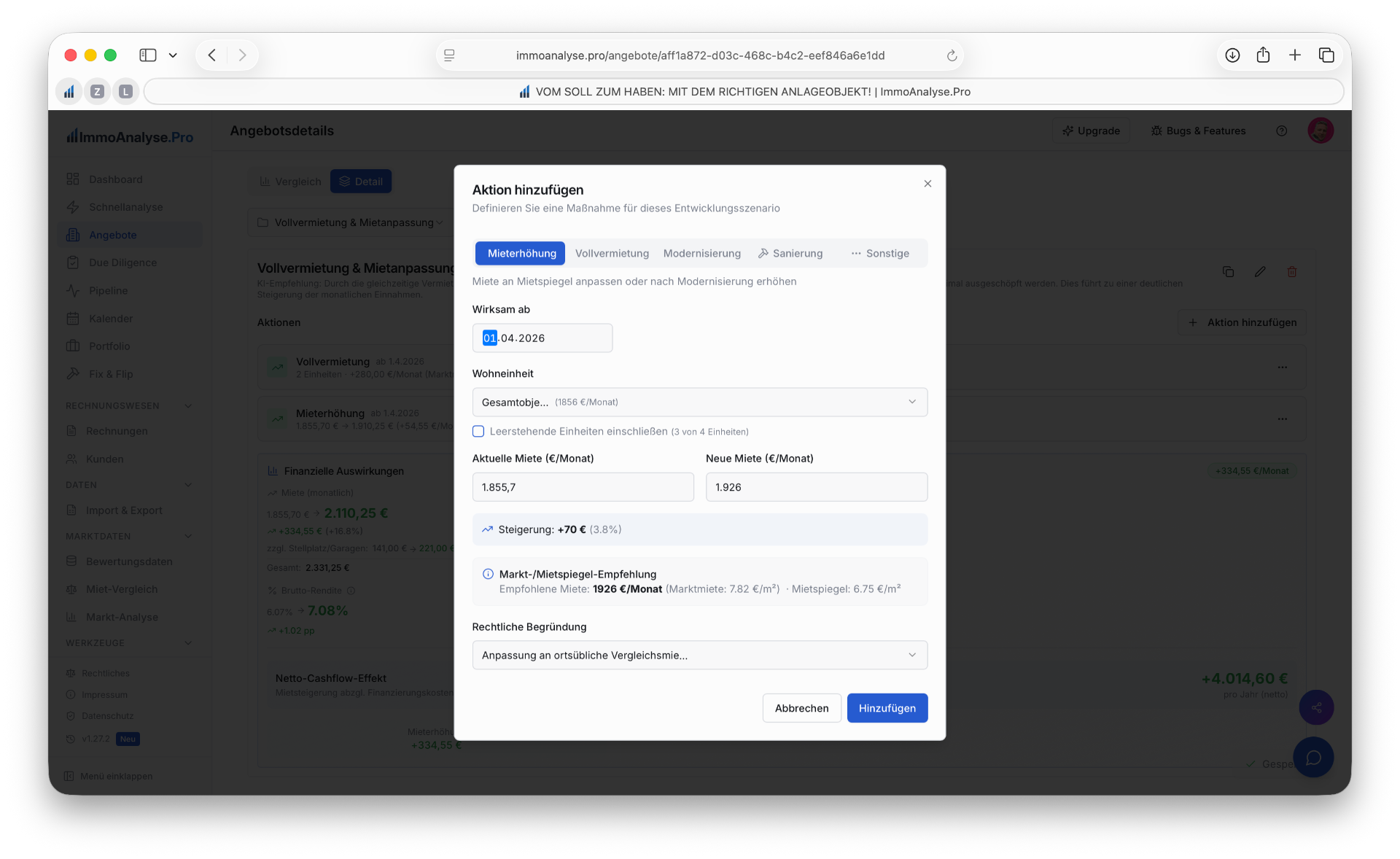
Im Bereich Szenarien (Arbeitsbereich Szenarien & Chancen) erstellen Sie Entwicklungsszenarien mit konkreten Maßnahmen und deren finanziellen Auswirkungen.
Aktionen definieren
Fünf Aktionstypen: Mieterhöhung, Vollvermietung, Modernisierung, Sanierung und Sonstige. Jede Aktion zeigt sofort die prozentuale Steigerung und den Cashflow-Effekt.
Bei einer Mieterhöhung für das ganze Objekt rechnet die App den Mehrertrag standardmäßig nur gegen die Miete der vermieteten Einheiten. Mit dem Häkchen „Leerstehende Einheiten einschließen“ zählen auch leerstehende Einheiten samt hinterlegter Miete dazu. Die Neuvermietung leerer Einheiten planen Sie mit der Aktion Vollvermietung. Die Szenario-Tabelle rechnet mit ihrer eigenen Mietbasis („Szenario-Basis“) und kann deshalb von der Ist-Miete im Überblick abweichen.
Finanzielle Auswirkungen
- Miete (monatlich) — Vorher → Nachher mit prozentualer Veränderung
- Brutto-Rendite — Verbesserung in Prozentpunkten
- Netto-Cashflow-Effekt — Zusätzlicher Cashflow nach Finanzierungskosten
Dokumente
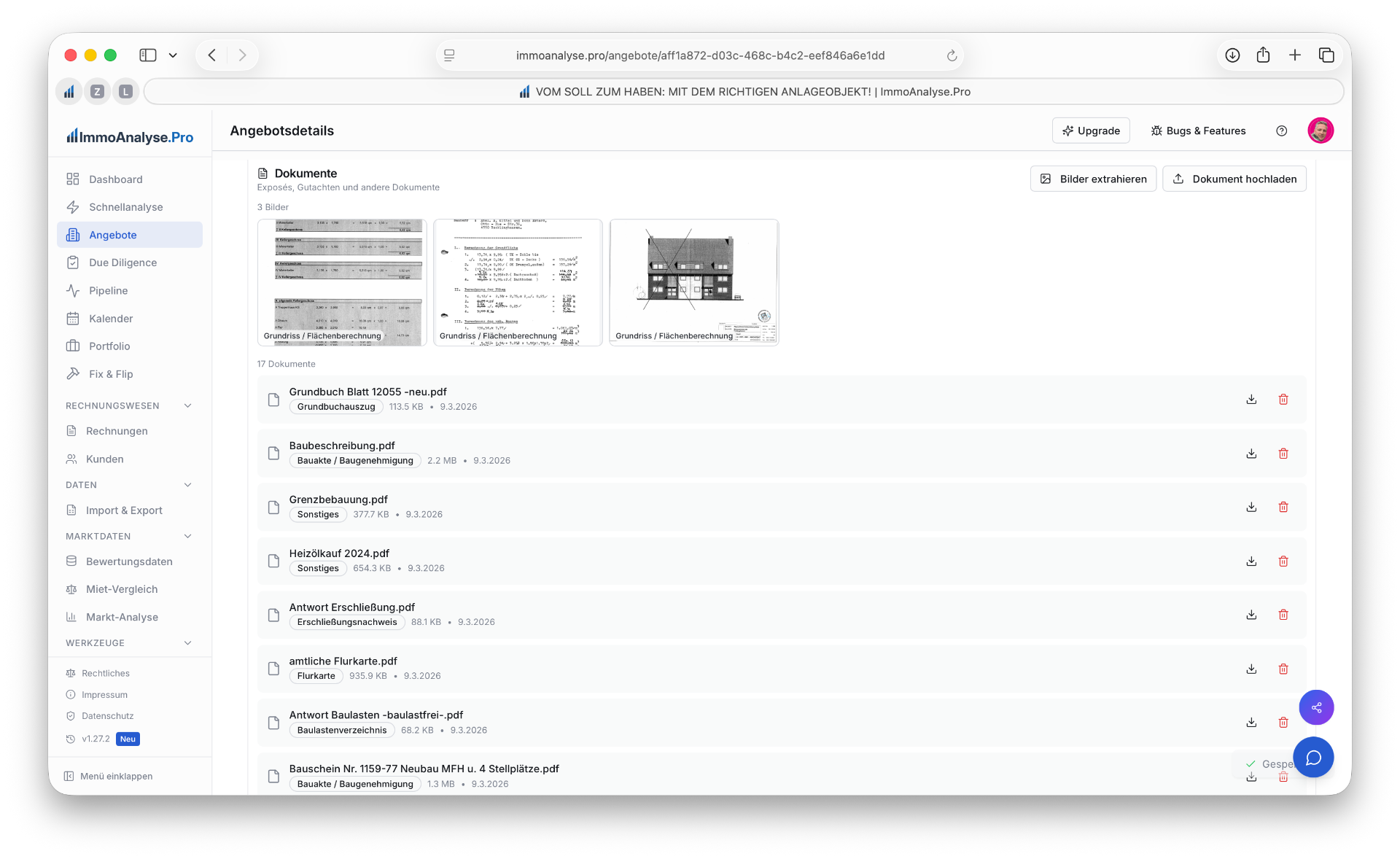
Die Dokumente öffnen Sie über das Menü „Weitere“ im Kopf der Akte. Dort finden Sie eine vollständige Dokumentenverwaltung pro Angebot mit Bildergalerie, kategorisierter Ablage (Exposé, Grundbuch, Gutachten etc.) und automatischer Bildübernahme aus PDF-Exposés. Folge 13 der Videoreihe (beim Bereich Verlauf) zeigt auch die Dokumente und den Coach.
Deal-Score
Der Deal-Score fasst alle Analysen in einer Gesamtbewertung aus 6 Bausteinen zusammen (0–100 Punkte): Mietentwicklungspotenzial 25, Cashflow 28, Brutto-Rendite 18, Kaufpreis im Vergleich zum Marktwert 14, Lage & Infrastruktur 10 und Datenqualität 5. Einstufung: Top-Deal ab 80, Sehr interessant ab 65, Selektiv prüfen ab 50, darunter Aussortieren. Die drei Schwellen und die Grenzen von vier Bausteinen (Cashflow, Brutto-Rendite, Mietentwicklungspotenzial, Kaufpreis im Vergleich zum Marktwert) können Sie in den Einstellungen › Score anpassen. Ausführliche Erklärung unter Funktionen → Deal-Score.
Angebot teilen
Über „Teilen“ im Kopf der Akte erzeugen Sie einen Link, über den Dritte das Angebot ansehen können. Der Link ist 36 Stunden gültig; optional geben Sie eine E-Mail-Adresse an, an die er geschickt wird.
Sie legen fest, was sichtbar ist:
- Adresse — sonst wird nur der PLZ-Bereich gezeigt
- Finanzen
- Steuern & AfA
- Notizen & Aktivität
- Dokumente
Tipps
- Nutzen Sie den Import per Link, um Angebote direkt vom Immobilienportal anzulegen.
- Prüfen Sie nach dem Import die Datenqualität — fehlende Felder senken den Deal-Score.
- Vergleichen Sie Szenarien im Bereich Szenarien, um Chancen systematisch abzuwägen.
- Teilen Sie vielversprechende Angebote mit Partnern über die Teilen-Funktion.
- Hinterlegen Sie ein Restnutzungsdauer-Gutachten im Bereich Steuern & AfA, um die Abschreibung voll auszuschöpfen.
- Nutzen Sie die Mietaufstellung mit Kappungsgrenzen für eine realistische Mieterhöhungsstrategie.
- Prüfen Sie die Break-Even-Analyse, bevor Sie ein Angebot abgeben.
Immobilien professionell analysieren
Deal-Score, Ertragswert, Cashflow-Prognose und Mietpotenzial – analysieren Sie jedes Angebot in wenigen Minuten und treffen Sie fundierte Investitionsentscheidungen.
Jetzt kostenlos registrierenKeine Kreditkarte erforderlich. Sofort einsatzbereit.
Schnellanalyse ausprobieren
Öffnen Sie die Schnellanalyse in der App und geben Sie PLZ, Wohnfläche und – je nach Objekttyp – Adresse, Grundstücksfläche und ggf. Kaltmiete ein.
Zur SchnellanalyseHinweis: Für die geschützte App-Seite ist ein Login nötig.