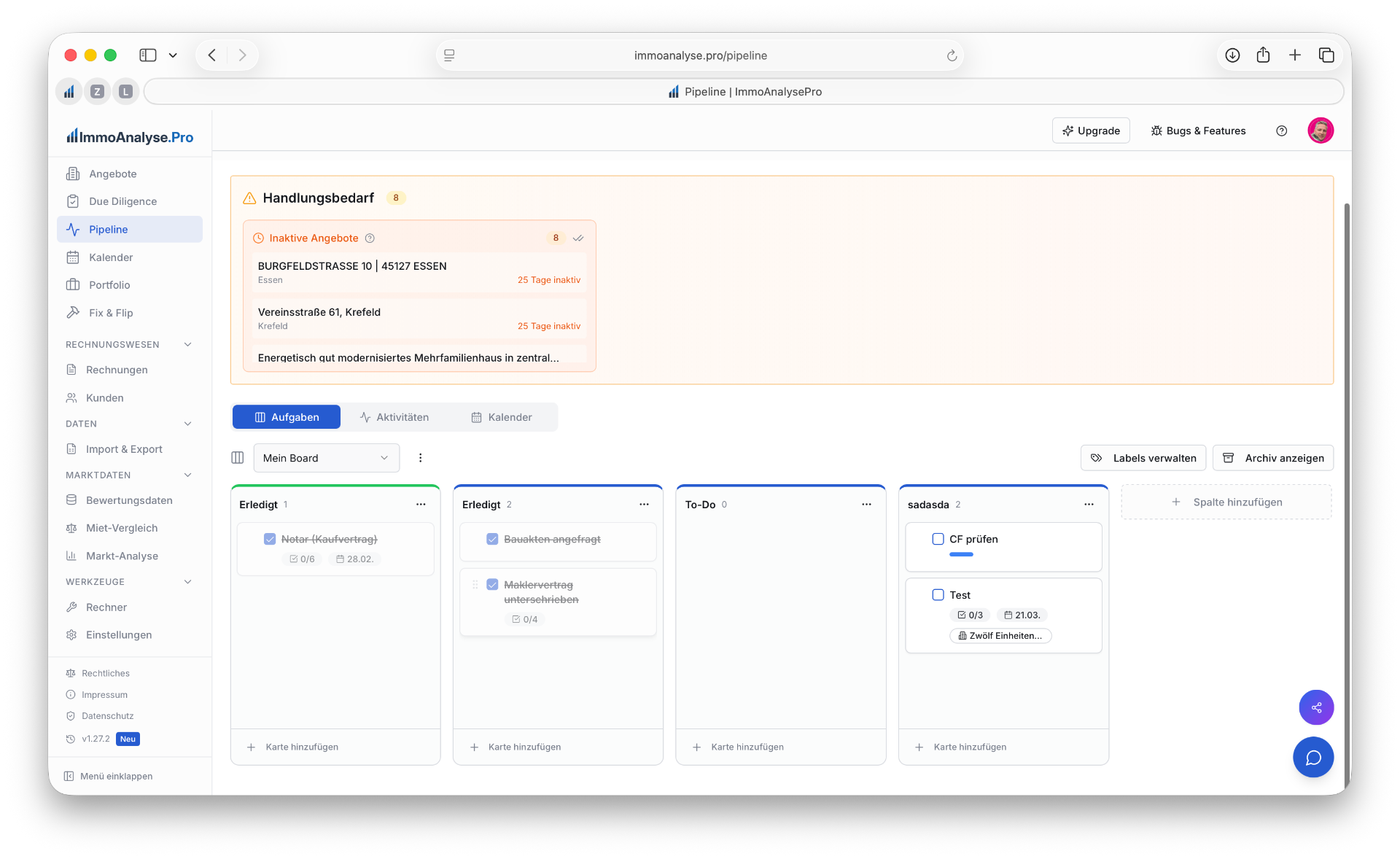
Die Pipeline vereint ein Kanban-Board im Trello-Stil, einen Aktivitäten-Feed und einen integrierten Kalender in drei Tabs. Oben warnt der Handlungsbedarf-Bereich vor inaktiven Angeboten und überfälligen Aufgaben.
Handlungsbedarf
Am oberen Rand der Pipeline-Seite werden automatisch generierte Warnungen angezeigt. Der orange Bereich listet Angebote auf, die seit längerer Zeit keine Aktivität hatten:
Inaktive Angebote — Zeigt Objekte mit Adresse, Ort und Anzahl der Tage seit der letzten Aktivität (z.B. „25 Tage inaktiv")
Badge mit Gesamtzahl — Die Zahl im Header zeigt die Gesamtanzahl der handlungsbedürftigen Einträge
Ausklappbar — Per Klick auf den Checkmark-Button können einzelne Warnungen als erledigt markiert werden
Tab: Aufgaben (Kanban-Board)
Das Herzstück der Pipeline ist ein flexibles Kanban-Board:
Boards — Erstellen Sie mehrere Boards (z.B. nach Region, Strategie oder Projekttyp). Umschalten per Dropdown-Menü.
Spalten — Frei benennbar und sortierbar. Typische Phasen: „To-Do", „In Bearbeitung", „Erledigt". Neue Spalten über „+ Spalte hinzufügen".
Karten — Jede Karte zeigt:
Checkbox für schnelles Abhaken
Titel der Aufgabe
Checklisten-Fortschritt (z.B. „0/6")
Fälligkeitsdatum
Verknüpftes Angebot (mit direktem Link)
Farbige Labels zur Kategorisierung
Drag-and-Drop — Karten zwischen Spalten verschieben. Auch Tastenkürzel (Pfeiltasten) werden unterstützt.
Labels verwalten — Zentrale Label-Verwaltung für farbige Kategorien
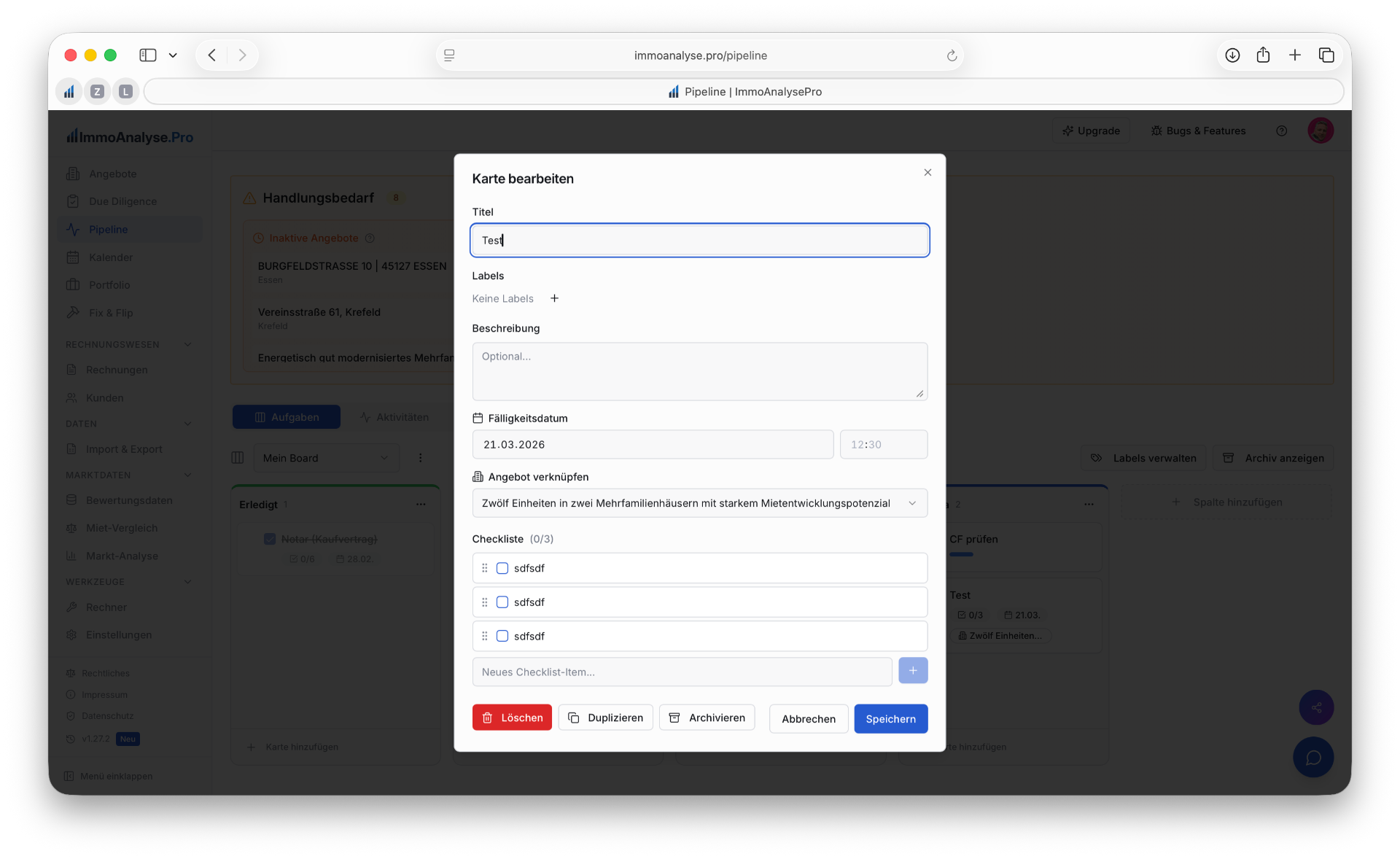
Der Bearbeitungsdialog einer Karte bietet umfangreiche Optionen:
Titel — Bezeichnung der Aufgabe
Labels — Farbige Tags zur Kategorisierung zuweisen
Beschreibung — Freitext für zusätzliche Details
Fälligkeitsdatum & Uhrzeit — Datum und optional eine Uhrzeit festlegen. Diese erscheinen im Kalender-Tab und können per Drag-and-Drop im Kalender verschoben werden.
Angebot verknüpfen — Per Dropdown ein Immobilienangebot zuordnen. Verknüpfte Karten werden bidirektional synchronisiert mit den Aufgaben des Angebots.
Checkliste — Sub-Aufgaben als Checklistenpunkte hinzufügen. Der Fortschritt wird auf der Karte im Board angezeigt (z.B. „0/3").
Aktionen — Löschen, Duplizieren oder Archivieren der Karte
Tab: Aktivitäten
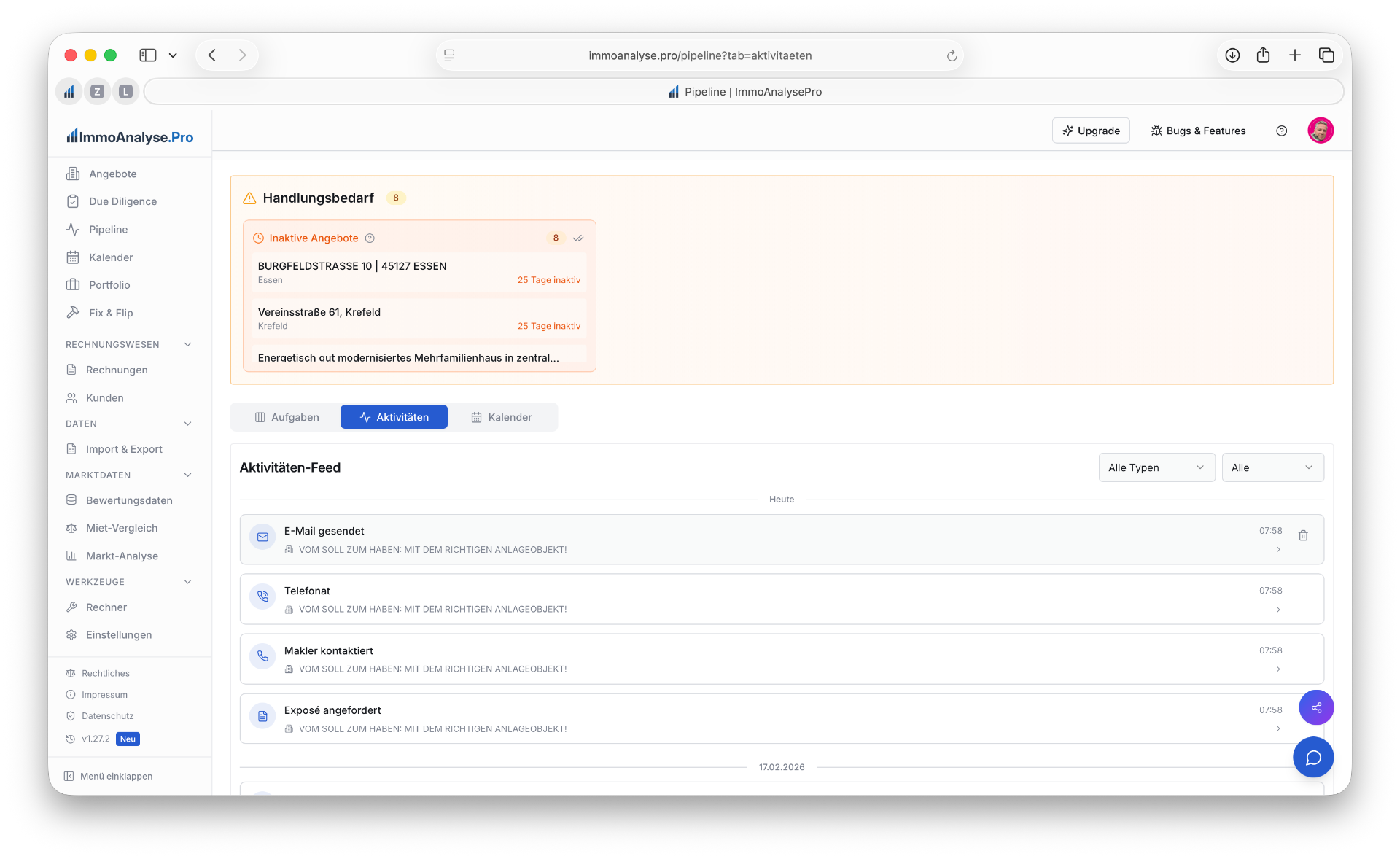
Der Aktivitäten-Feed zeigt eine chronologische Timeline aller Aktionen über alle Angebote hinweg:
Aktivitätstypen — E-Mail gesendet, Telefonat, Makler kontaktiert, Exposé angefordert, Besichtigung, Preisverhandlung und weitere
Angebotsbezug — Jede Aktivität zeigt das verknüpfte Angebot mit direktem Link zur Detailansicht
Zeitstempel — Uhrzeit und Datum jeder Aktivität
Tagesgruppierung — Aktivitäten werden nach Tagen gruppiert (z.B. „Heute", „17.02.2026")
Filter — Nach Aktivitätstyp und Zeitraum filtern
Löschen — Einzelne Einträge per Papierkorb-Icon entfernen
Tab: Kalender
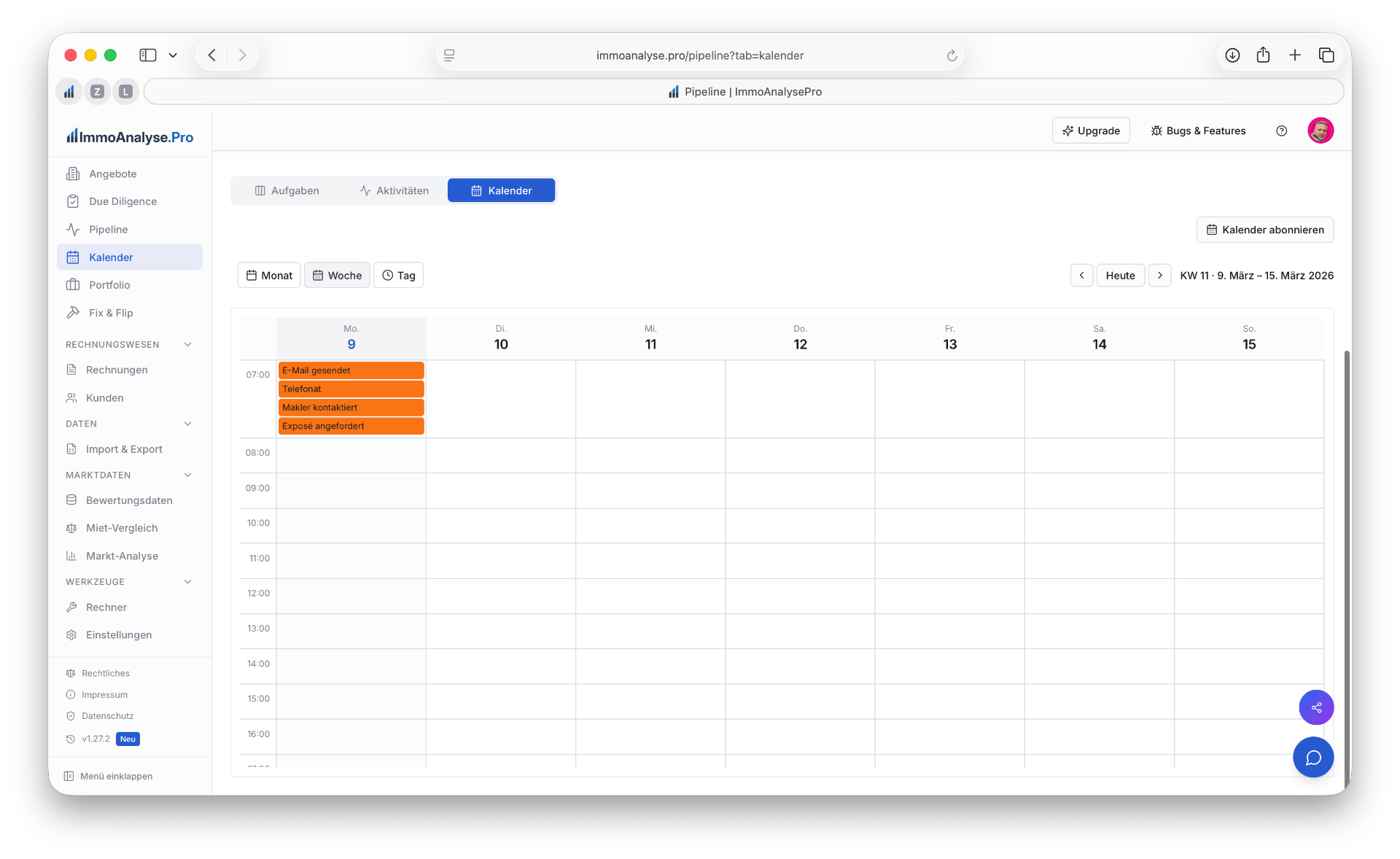
Der Kalender konsolidiert Aufgaben aus dem Kanban-Board und Angebots-Tasks in einer einheitlichen Ansicht:
Drei Ansichten — Monat, Woche und Tag. Die Wochenansicht zeigt ein vertikales Zeitraster von 07:00 bis 20:00 Uhr.
KW-Anzeige — Aktuelle Kalenderwoche und Datumsbereich werden angezeigt
Drag-and-Drop — Aufgaben per Drag-and-Drop auf andere Tage oder Uhrzeiten verschieben. Das Fälligkeitsdatum wird automatisch aktualisiert.
Farbcodierung — Aufgaben werden farblich nach Typ unterschieden (orange für Aktivitäten, andere Farben für Board-Karten)
Kalender abonnieren — Per iCal-Link den Kalender in Google Calendar, Outlook oder Apple Kalender einbinden. So erscheinen alle Fristen und Besichtigungstermine automatisch in Ihrem externen Kalender.
Tipps
Nutzen Sie Labels, um Deals nach Strategie (Buy & Hold, Fix & Flip) zu gruppieren.
Richten Sie das iCal-Abo ein, damit Besichtigungstermine automatisch in Ihrem Kalender erscheinen.
Prüfen Sie regelmäßig den Handlungsbedarf, um keine inaktiven Angebote zu übersehen.
Verknüpfen Sie Karten mit Angeboten für bidirektionale Synchronisation der Aufgaben.
Deals im Blick behalten
Pipeline-Kanban, Kalender und Aktivitäten-Log – organisieren Sie Ihren Akquiseprozess und verpassen Sie keine Frist.