Cookie-Einstellungen

Wir nutzen Cookies, um unsere Website zu verbessern und Kampagnen zu messen. Sie können individuell wählen, welche Kategorien Sie zulassen möchten. Details finden Sie in unserer Datenschutzerklärung.

    Portfolio – Bestandsimmobilien verwalten & analysieren

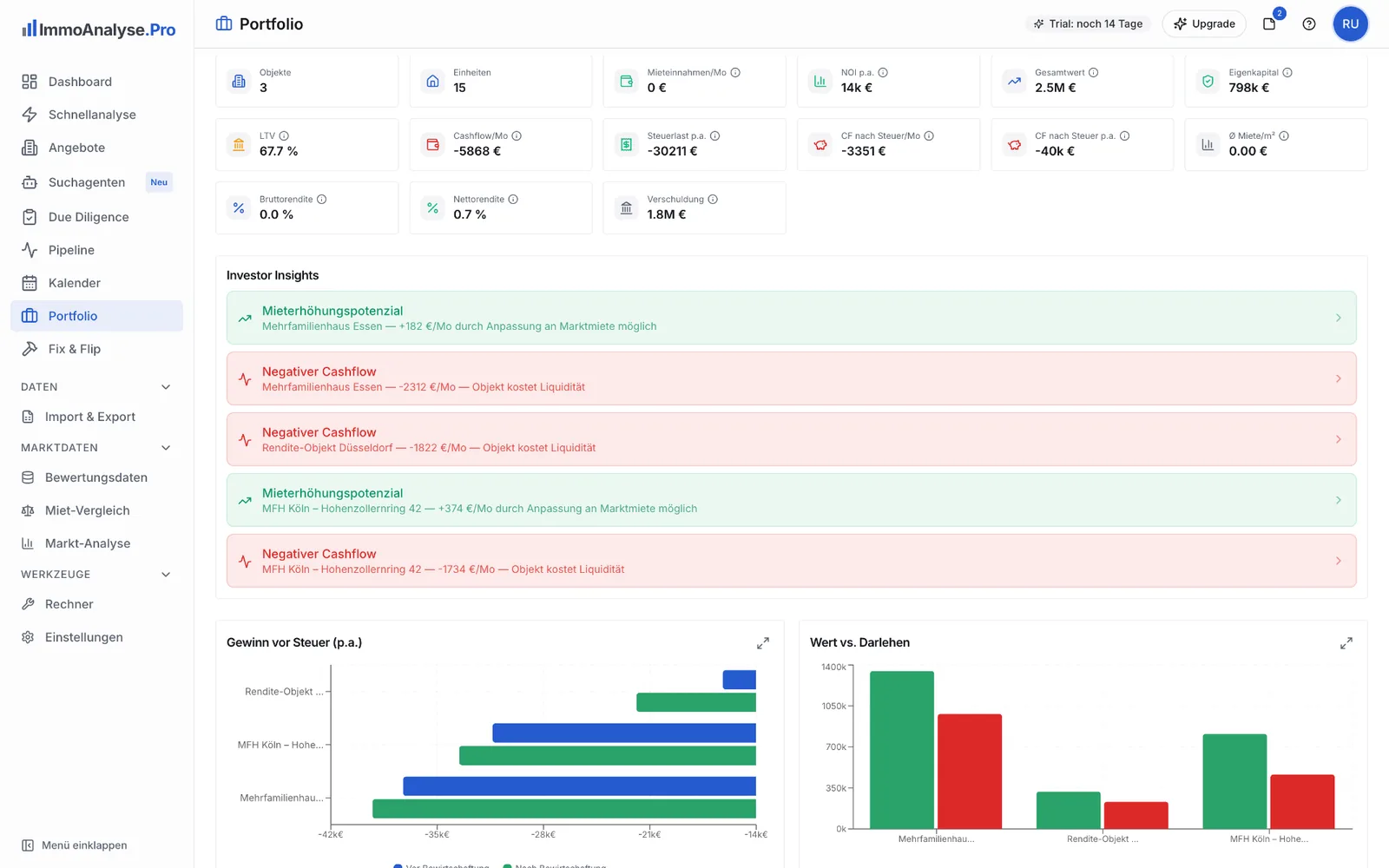
    Portfolio-Übersicht mit KPI-Dashboard, Cashflow und Rendite

    Das Portfolio-Modul ermöglicht es dir, deine gekauften Bestandsimmobilien zentral zu verwalten: Cashflow tracken, Rendite berechnen, Darlehen verwalten, Sanierungen planen und steuerliche Auswirkungen simulieren.

    Überblick

    Im Gegensatz zur Angebotsanalyse (Kaufentscheidung) liegt der Fokus im Portfolio auf der laufenden Performance nach dem Kauf:

    • Monatliche Mieteinnahmen & Kosten erfassen
    • Cashflow, Rendite, LTV und NOI automatisch berechnen
    • Darlehen & Finanzierung pro Objekt verwalten
    • Sanierungen mit AfA-Effekt planen und tracken
    • Steuer-Simulation (AfA, Spekulationssteuer, EÜR)
    • Langfrist-Forecasting & Objektvergleich
    • Excel-Import/Export & PDF-Reports

    Objekt anlegen

    Es gibt zwei Wege, ein Objekt ins Portfolio aufzunehmen:

    Manuell über den Assistenten

    Klicke auf „Objekt hinzufügen" und durchlaufe den mehrstufigen Assistenten:

    1. Basisdaten — Titel, Adresse, PLZ, Ort, Haustyp
    2. Kaufdaten — Kaufpreis, Kaufnebenkosten, Kaufdatum
    3. Finanzierung — Eigenkapital, erstes Darlehen (optional)
    4. Fläche & Einheiten — Wohnfläche, Anzahl Einheiten

    Nach Abschluss wird das Objekt erstellt und du gelangst direkt in die Detailansicht.

    Excel-Import

    Über den „Import"-Button kannst du mehrere Objekte gleichzeitig aus einer Excel-Datei importieren. Der Import erkennt automatisch Duplikate (basierend auf Titel + PLZ) und bietet eine Vorschau mit Auswahl.

    Portfolio-Übersicht

    Die Hauptseite zeigt dir auf einen Blick den Zustand deines gesamten Portfolios:

    Dashboard-KPIs

    Aggregierte Kennzahlen über alle Objekte: Gesamtwert, Eigenkapital, monatlicher Cashflow, durchschnittliche Rendite, Portfolio-LTV und Gesamtmiete.

    Investor Insights

    Automatische Warnungen und Optimierungshinweise, z.B. bei hohem Leerstand, auslaufenden Zinsbindungen oder ungenutztem Mietpotenzial.

    Charts

    Grafische Darstellung von Cashflow-Verlauf, Rendite-Verteilung und Wertentwicklung über die Zeit.

    Forecasting

    Langfrist-Prognose auf Basis historischer Monatsdaten mit linearer Regression. Zeigt die voraussichtliche Entwicklung von Miete, Cashflow und Portfoliowert.

    Objektvergleich

    Vergleiche deine Objekte direkt miteinander in einer Tabelle und einem Radar-Chart anhand der wichtigsten KPIs.

    Objektkarten

    Jedes Objekt wird als kompakte Karte dargestellt mit den wichtigsten Kennzahlen. Klick auf eine Karte öffnet die Detailansicht.

    Objekt-Detailansicht

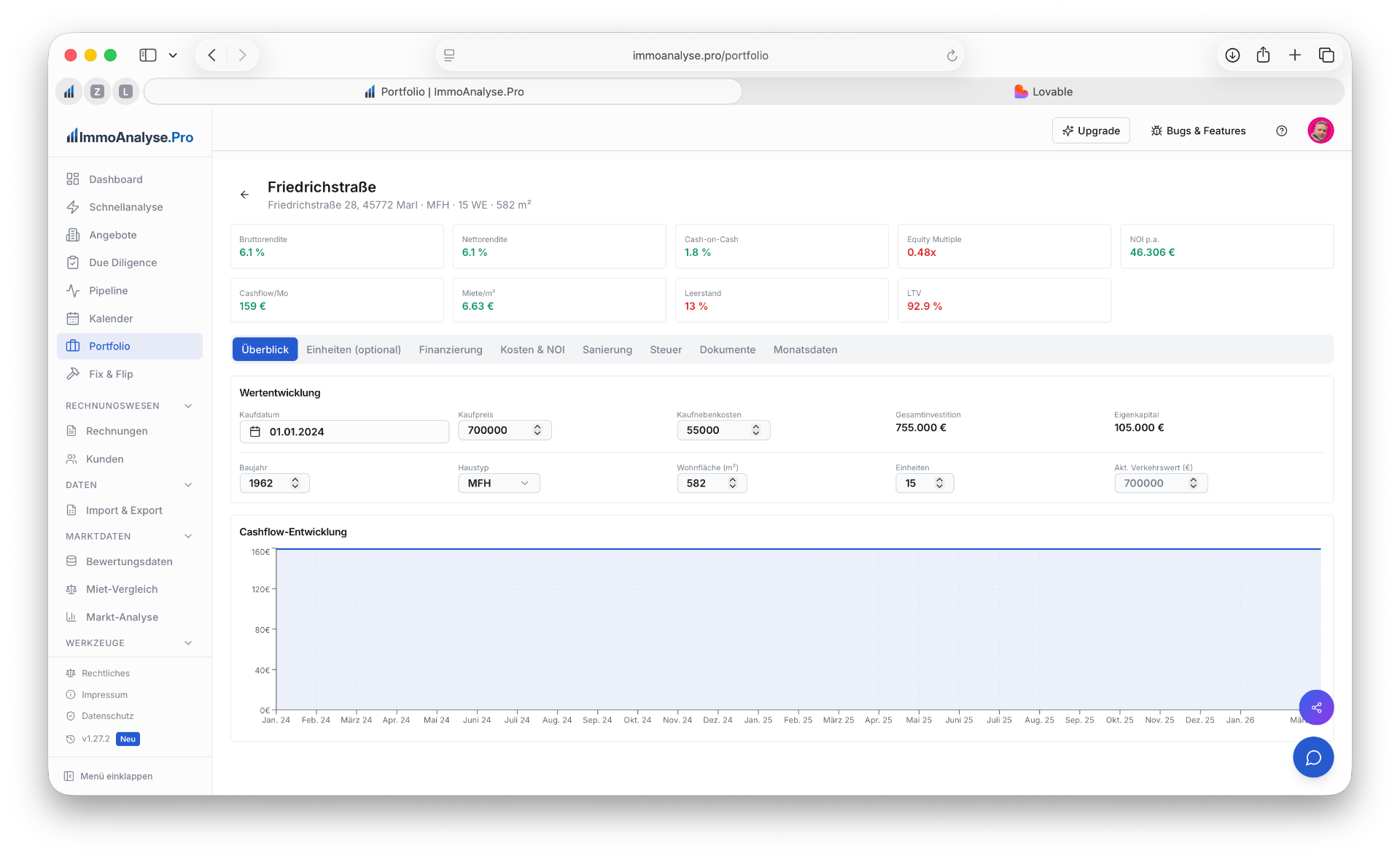
    Die Detailansicht eines Objekts ist in 8 Tabs organisiert. Oberhalb der Tabs siehst du stets ein KPI-Banner mit den wichtigsten Kennzahlen auf einen Blick — darunter Bruttorendite, Nettorendite, Cash-on-Cash, Equity Multiple, NOI p.a., monatlicher Cashflow, Miete/m², Leerstandsquote und LTV. Diese Werte aktualisieren sich automatisch, sobald du Daten in einem der Tabs änderst.
    Tab: Überblick

    Portfolio Objekt-Detailansicht — Tab Überblick mit KPIs, Stammdaten und Cashflow-Chart

    Der Überblick-Tab zeigt alle wesentlichen Informationen zu deinem Objekt auf einer Seite:
    • Wertentwicklung & Stammdaten — Kaufdatum, Kaufpreis, Kaufnebenkosten, Gesamtinvestition und Eigenkapital werden übersichtlich dargestellt. Alle editierbaren Felder (Kaufpreis, Baujahr, Wohnfläche, Einheiten, Verkehrswert etc.) können per Inline-Editing direkt geändert werden — Änderungen werden beim Verlassen des Feldes oder bei Enter automatisch gespeichert.
    • Haustyp-Auswahl — Wähle den passenden Haustyp (EFH, MFH, ETW etc.) über ein Dropdown-Menü. Der Haustyp beeinflusst u.a. die AfA-Berechnung.
    • Cashflow-Entwicklung — Ein interaktives Liniendiagramm zeigt den monatlichen Netto-Cashflow über die gesamte Haltedauer. So erkennst du Trends, Saisonalitäten und die Auswirkung von Mietanpassungen oder Kostensteigerungen auf einen Blick.

    Tab: Einheiten

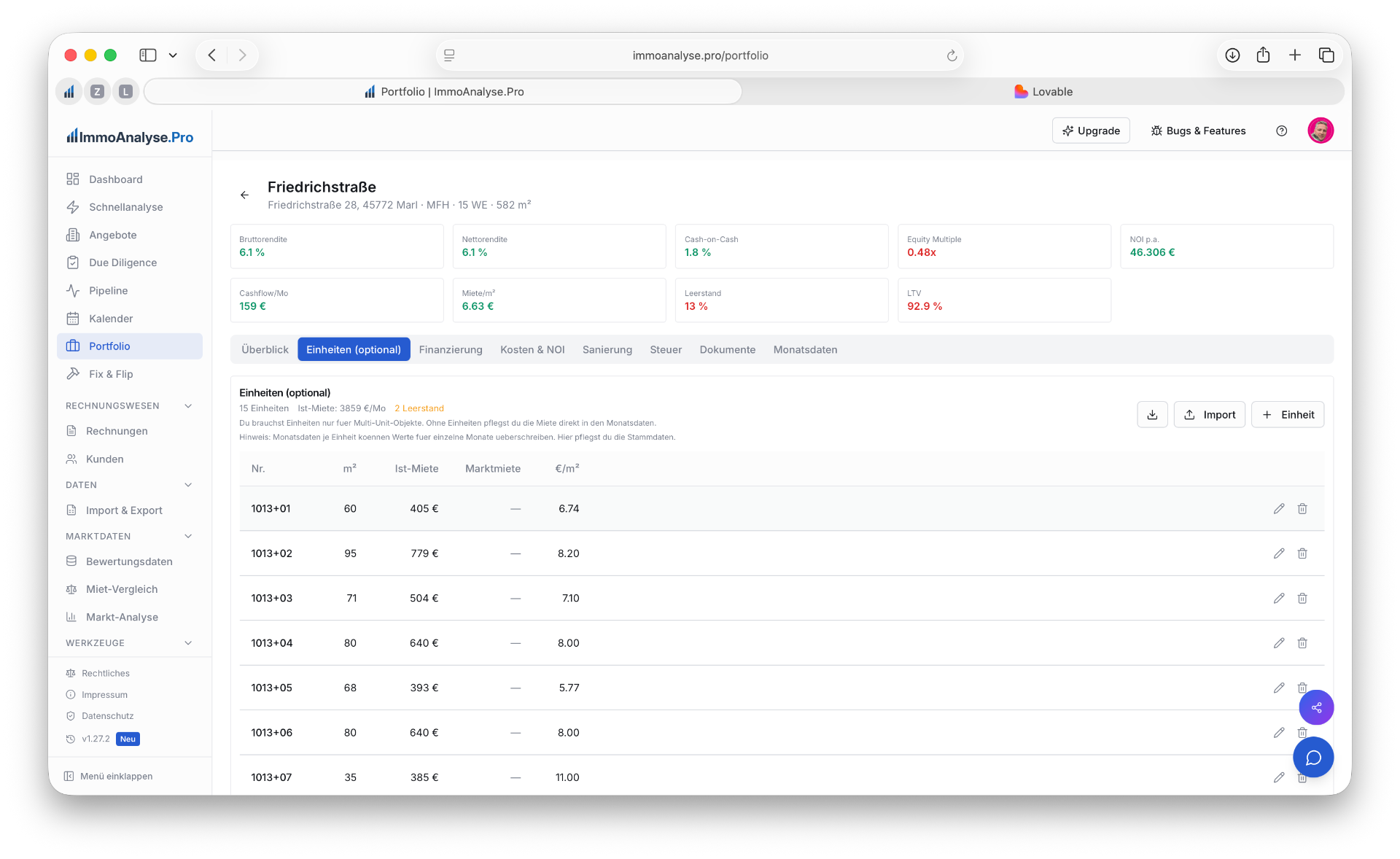
    Portfolio Objekt — Tab Einheiten mit Mietaufstellung und Leerstandsanzeige

    Der Einheiten-Tab ist das Herzstück der Mietverwaltung. Hier verwaltest du jede einzelne Wohn- oder Gewerbeeinheit deines Objekts:

    • Einheit-Nr. — Eindeutige Bezeichnung, z.B. „1013+01", „EG links" oder „WE 3"
    • Fläche (m²) — Wohnfläche der Einheit, Basis für die €/m²-Berechnung
    • Ist-Miete (€/Mo) — Die tatsächlich vereinbarte Kaltmiete pro Monat
    • Marktmiete (€/Mo) — Vergleichswert aus dem Mietspiegel oder eigener Einschätzung. Dient zur Berechnung des Mietpotenzials (Differenz Marktmiete – Ist-Miete).
    • €/m² — Automatisch berechnete Miete pro Quadratmeter
    • Status — Vermietet oder leer. Leerstehende Einheiten werden farblich hervorgehoben und fließen in die Leerstandsquote ein.

    Am Kopf der Tabelle siehst du eine Zusammenfassung: Gesamtzahl der Einheiten, aggregierte Ist-Miete pro Monat und Anzahl leerstehender Einheiten (farblich markiert).

    Mietaufstellungs-Import: Über den „Import"-Button kannst du eine komplette Mietaufstellung im Excel-Format hochladen. Einheiten, Flächen und Mieten werden automatisch erkannt und zugeordnet. Das deutsche Dezimalformat (Komma als Trenner) wird unterstützt. Alternativ kannst du eine Vorlage herunterladen, um die korrekte Struktur sicherzustellen.
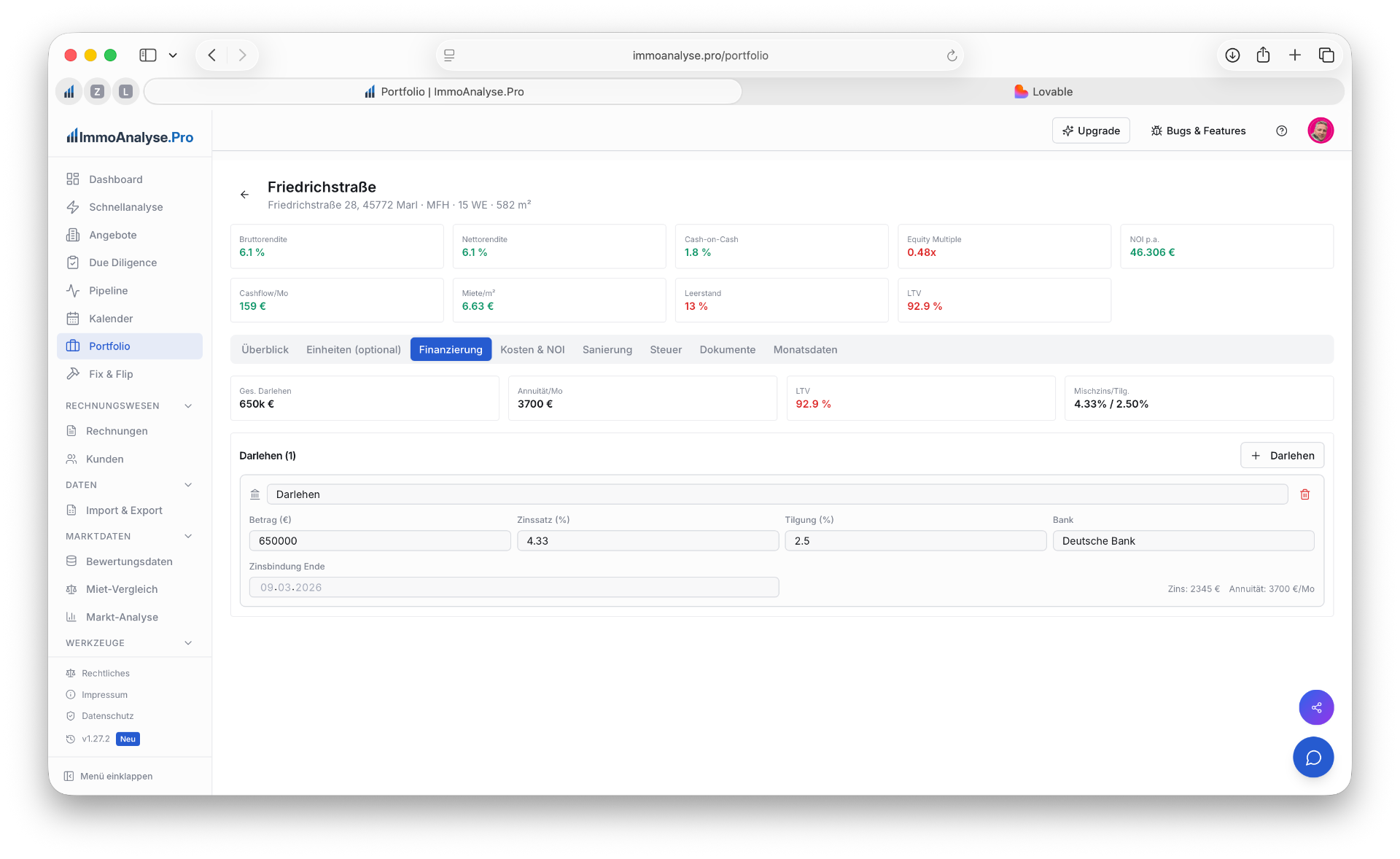
    Tab: Finanzierung

    Portfolio Objekt — Tab Finanzierung mit Darlehensübersicht, Annuität und LTV

    Im Finanzierungs-Tab verwaltest du ein oder mehrere Darlehen pro Objekt. Oben siehst du eine KPI-Leiste mit den wichtigsten Finanzierungskennzahlen:

    • Ges. Darlehen — Summe aller hinterlegten Darlehensbeträge
    • Annuität/Mo — Monatliche Gesamtbelastung (Zins + Tilgung) über alle Darlehen
    • LTV (Loan-to-Value) — Beleihungsauslauf in Prozent, berechnet als Gesamtdarlehen ÷ Verkehrswert
    • Mischzins/Tilg. — Gewichteter Durchschnittszinssatz und gewichtete Tilgung über alle Darlehen

    Jedes Darlehen wird als eigene Karte dargestellt und enthält:

    • Darlehensbetrag (€) — Nominalbetrag des Kredits
    • Zinssatz (%) — Gebundener Sollzinssatz p.a.
    • Tilgungssatz (%) — Anfängliche Tilgung p.a.
    • Bankname — Name der finanzierenden Bank
    • Zinsbindung Ende — Datum, an dem die Zinsbindung ausläuft. Bei nahender Fälligkeit erscheint eine Warnung in den Investor Insights der Portfolio-Übersicht.

    Am unteren Rand jeder Darlehenskarte wird der monatliche Zinsaufwand und dieAnnuität automatisch berechnet angezeigt. Die Annuitätsformel:Betrag × (Zinssatz + Tilgung) / 100 / 12.

    Über „+ Darlehen" kannst du weitere Darlehen hinzufügen — z.B. für Nachfinanzierungen, KfW-Darlehen oder Sanierungskredite. Bei mehreren Darlehen werden gewichtete Durchschnittswerte berechnet.
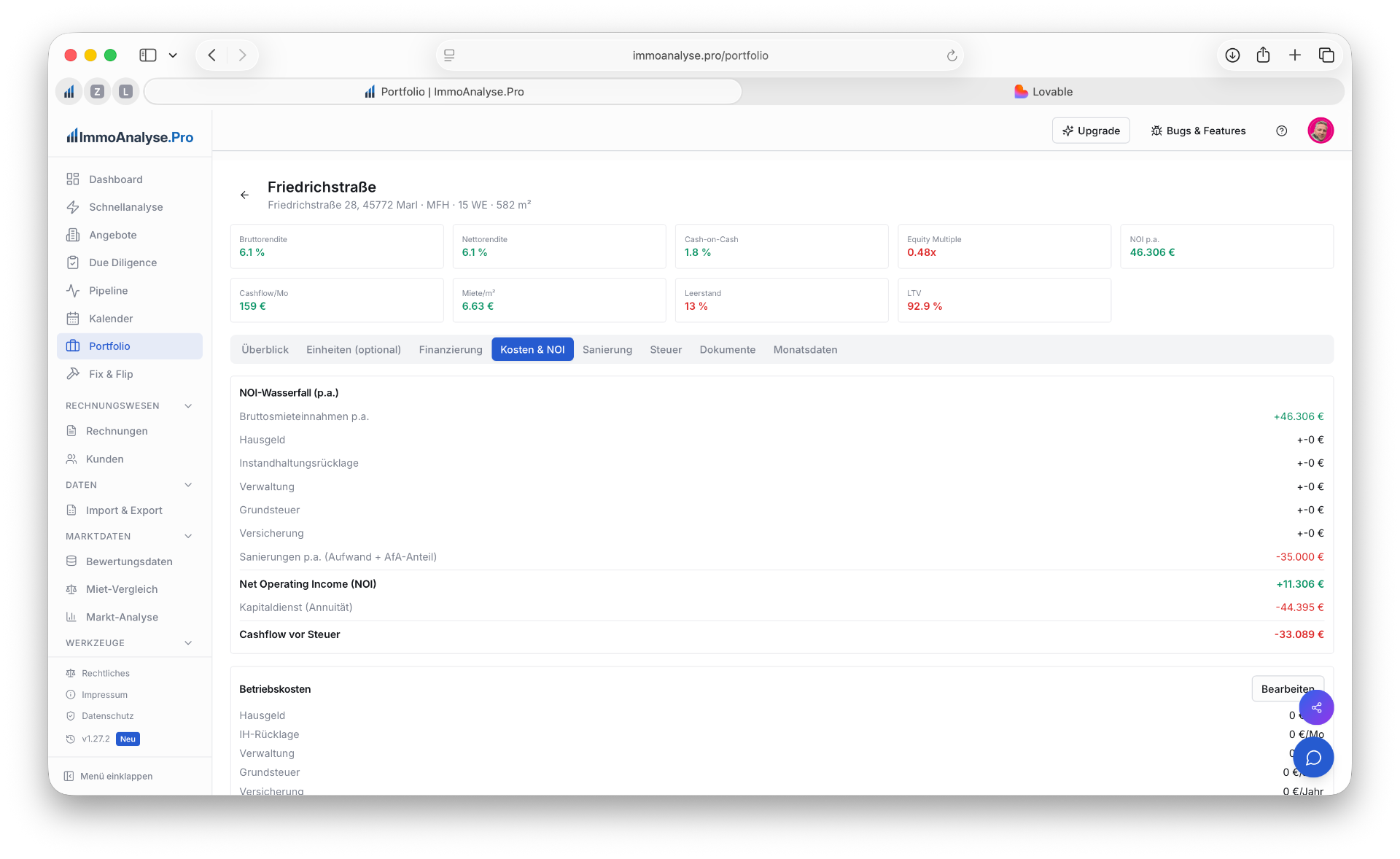
    Tab: Kosten & NOI

    Portfolio Objekt — Tab Kosten & NOI mit NOI-Wasserfall und Betriebskosten

    Dieser Tab zeigt die vollständige Kostenstruktur deines Objekts und berechnet daraus das Net Operating Income (NOI) — die zentrale Kennzahl für die operative Rentabilität.

    NOI-Wasserfall (p.a.)

    Der NOI-Wasserfall stellt die jährliche Ertrags- und Kostenstruktur als übersichtliche Aufstellung dar:

    • Bruttosmieteinnahmen p.a. — Summe aller Kaltmieten × 12 Monate
    • − Hausgeld — Monatliches Hausgeld × 12
    • − Instandhaltungsrücklage — Jährliche Rücklage für Instandhaltung
    • − Verwaltung — Verwaltungskosten p.a.
    • − Grundbesitzabgaben — Jährliche Grundbesitzabgaben (Grundsteuer + ggf. Müll/Wasser/Straßenreinigung)
    • − Versicherung — Gebäudeversicherung p.a.
    • − Sanierungen p.a. — Aufwand + AfA-Anteil aus dem Sanierungsmodul
    • = Net Operating Income (NOI) — Verbleibender operativer Ertrag
    • − Kapitaldienst (Annuität) — Summe aller Darlehensannuitäten p.a.
    • = Cashflow vor Steuer — Was nach allen Kosten und Finanzierung übrig bleibt

    Betriebskosten

    Im unteren Bereich können alle Betriebskosten einzeln hinterlegt und über den„Bearbeiten"-Button angepasst werden. Die Eingabe erfolgt je nach Kostenart als monatlicher oder jährlicher Betrag.
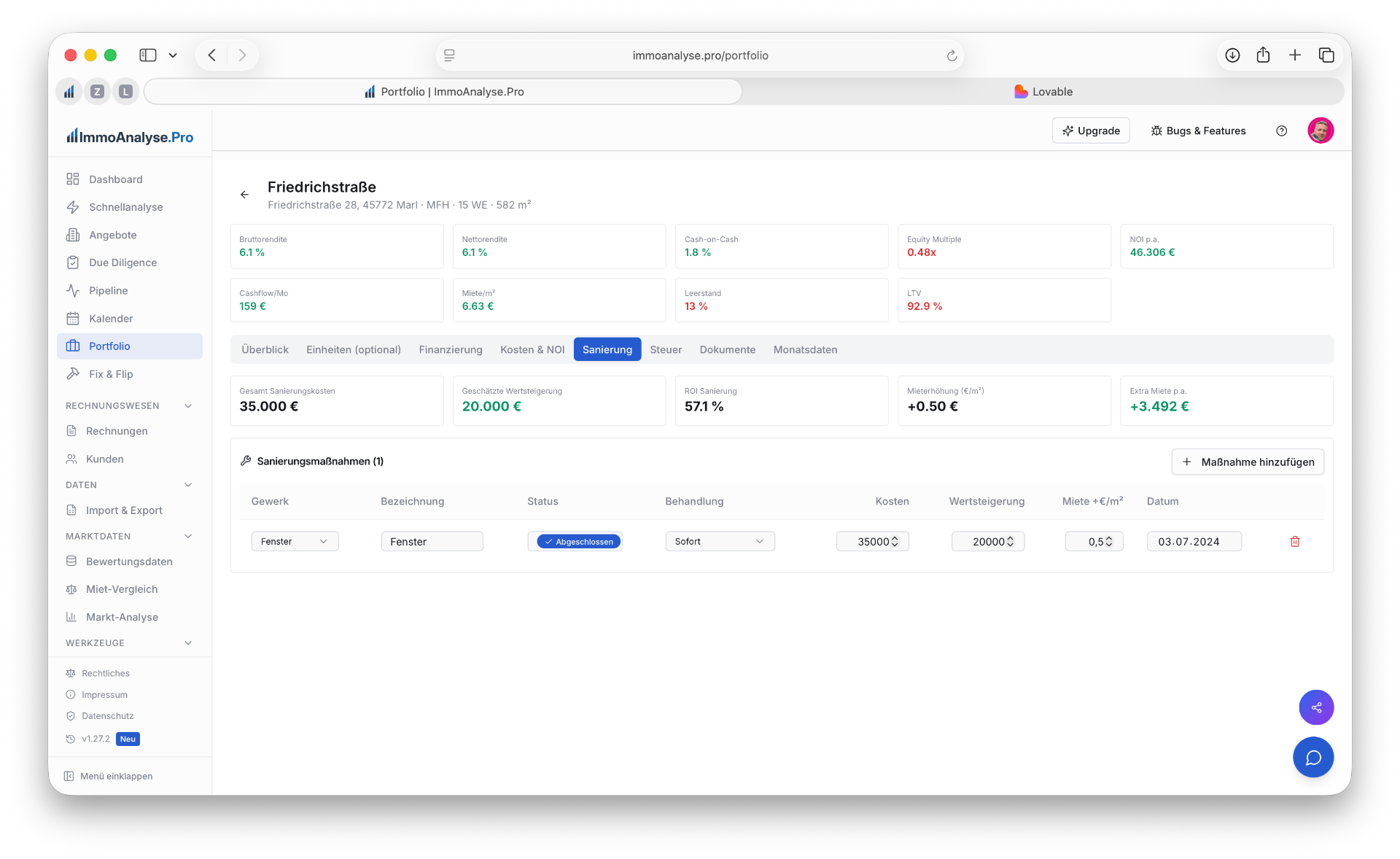
    Tab: Sanierung

    Portfolio Objekt — Tab Sanierung mit Maßnahmen, Kosten, Wertsteigerung und ROI

    Im Sanierungstab planst und trackst du alle baulichen Maßnahmen mit steuerlicher Einordnung. Eine KPI-Leiste fasst die wichtigsten Kennzahlen zusammen:

    • Gesamt Sanierungskosten — Summe aller geplanten und abgeschlossenen Maßnahmen
    • Geschätzte Wertsteigerung — Summe der erwarteten Wertsteigerungen durch die Sanierung
    • ROI Sanierung — Sanierungsrendite: Wertsteigerung ÷ Kosten × 100
    • Mieterhöhung (€/m²) — Erwartbare zusätzliche Miete pro Quadratmeter
    • Extra Miete p.a. — Hochgerechnete jährliche Mehreinnahmen durch Mieterhöhung

    Jede Sanierungsmaßnahme wird mit folgenden Feldern erfasst:

    • Gewerk — Kategorie der Maßnahme, z.B. Fenster, Dach, Heizung, Fassade, Bad, Elektro
    • Bezeichnung — Freitext-Beschreibung der konkreten Maßnahme
    • Status — Workflow-Status: GeplantIn ArbeitAbgeschlossen. Der Status wird farblich kodiert dargestellt (grün = abgeschlossen).
    • Steuerliche Behandlung:
      • Sofort absetzbar — Werbungskosten im Jahr der Zahlung (Erhaltungsaufwand)
      • Aktivierbar — Abschreibung über mehrere Jahre (Herstellungsaufwand / AfA)
    • Kosten (€) — Tatsächliche oder geschätzte Kosten der Maßnahme
    • Wertsteigerung (€) — Geschätzter Wertzuwachs am Objekt
    • Miete +€/m² — Erwartete Mieterhöhung pro m² nach Abschluss
    • Datum — Geplantes oder tatsächliches Ausführungsdatum

    Abgeschlossene Sanierungen fließen automatisch in den NOI-Wasserfall, den Cashflow-Chart und die Steuerberechnung ein.
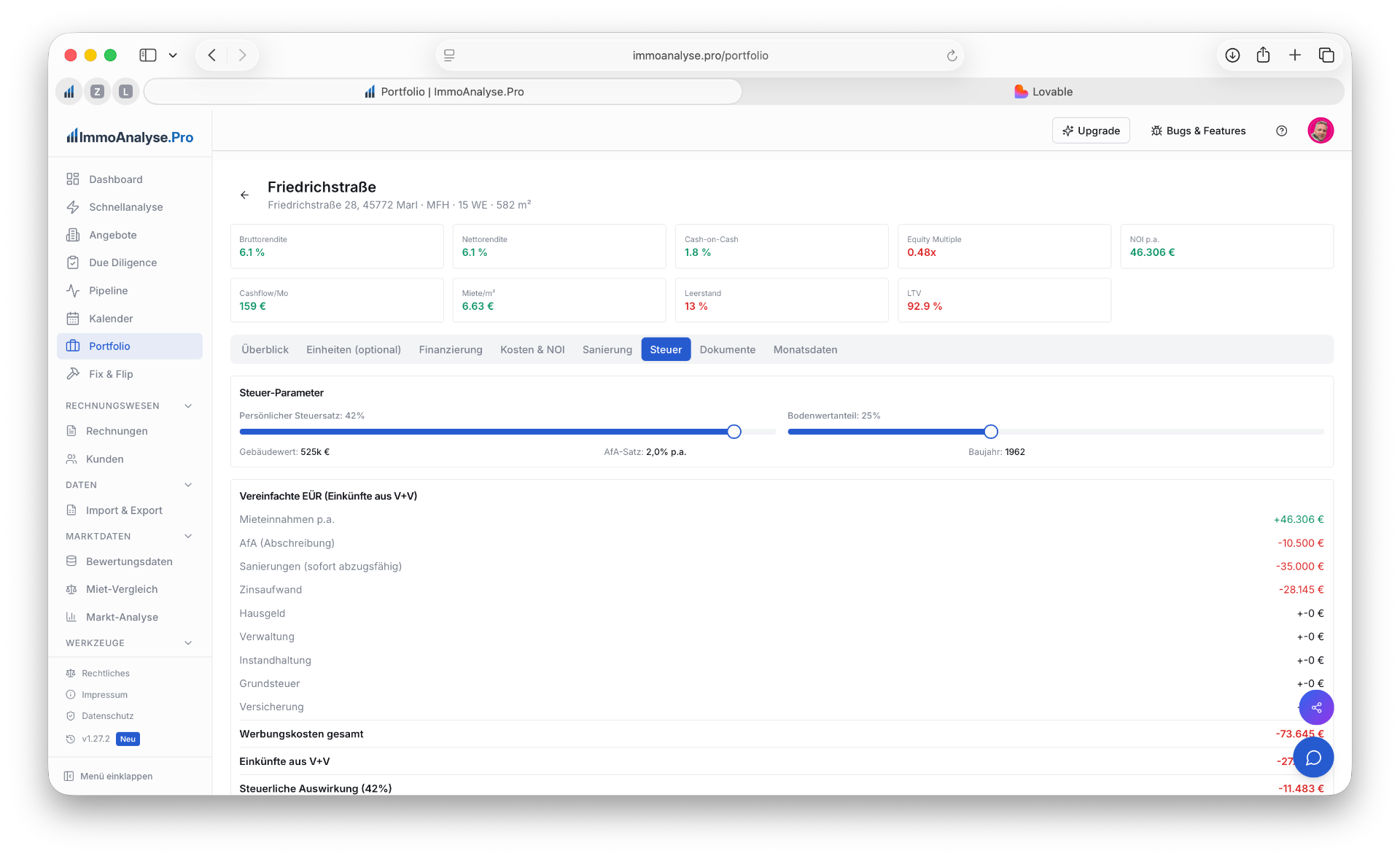
    Tab: Steuer

    Portfolio Objekt — Tab Steuer mit EÜR, AfA-Berechnung und Steuerersparnis

    Der Steuer-Tab bietet eine vollständige vereinfachte Einnahmen-Überschuss-Rechnung (EÜR)für Einkünfte aus Vermietung und Verpachtung (V+V).

    Steuer-Parameter

    Am Kopf des Tabs stellst du zwei zentrale Parameter per Schieberegler ein:

    • Persönlicher Steuersatz — Dein individueller Grenzsteuersatz (z.B. 42%). Dieser wird zur Berechnung der Steuerersparnis und der Spekulationssteuer verwendet.
    • Bodenwertanteil — Anteil des Grundstückswerts am Gesamtkaufpreis (z.B. 25%). Nur der Gebäudeanteil (100% − Bodenwertanteil) ist AfA-fähig nach § 7 EStG. Darunter werden der resultierendeGebäudewert, der AfA-Satz (abhängig vom Baujahr) und dasBaujahr angezeigt.

    Vereinfachte EÜR

    Die EÜR gliedert sich in folgende Positionen:

    • Mieteinnahmen p.a. — Jahresbruttokaltmiete
    • − AfA (Abschreibung) — Lineare AfA nach § 7 Abs. 4 EStG:
      • Baujahr vor 1925: 2,5% p.a.
      • Baujahr 1925–2022: 2,0% p.a.
      • Baujahr ab 2023: 3,0% p.a.
    • − Sanierungen (sofort absetzbar) — Erhaltungsaufwand aus dem Sanierungstab
    • − Zinsaufwand — Summe aller Darlehenszinsen p.a. (voll absetzbar)
    • − Betriebskosten — Hausgeld, Verwaltung, Instandhaltung, Grundbesitzabgaben, Versicherung
    • = Werbungskosten gesamt — Summe aller abzugsfähigen Kosten
    • = Einkünfte aus V+V — Mieteinnahmen − Werbungskosten (kann negativ sein → steuerlicher Verlust)
    • Steuerliche Auswirkung — Einkünfte × persönlicher Steuersatz. Bei negativen Einkünften ergibt sich eine Steuerersparnis, die den realen Cashflow verbessert.

    Verkaufssimulation (Spekulationssteuer)

    Berechne die Spekulationssteuer bei einem hypothetischen Verkauf. Bei einer Haltedauer unter 10 Jahren fällt Spekulationssteuer auf den Veräußerungsgewinn an. Bereits geltend gemachte AfA wird dabei zurückgeführt (recaptured depreciation): Der kumulierte AfA-Betrag wird dem zu versteuernden Gewinn hinzugerechnet.
    Tab: Dokumente

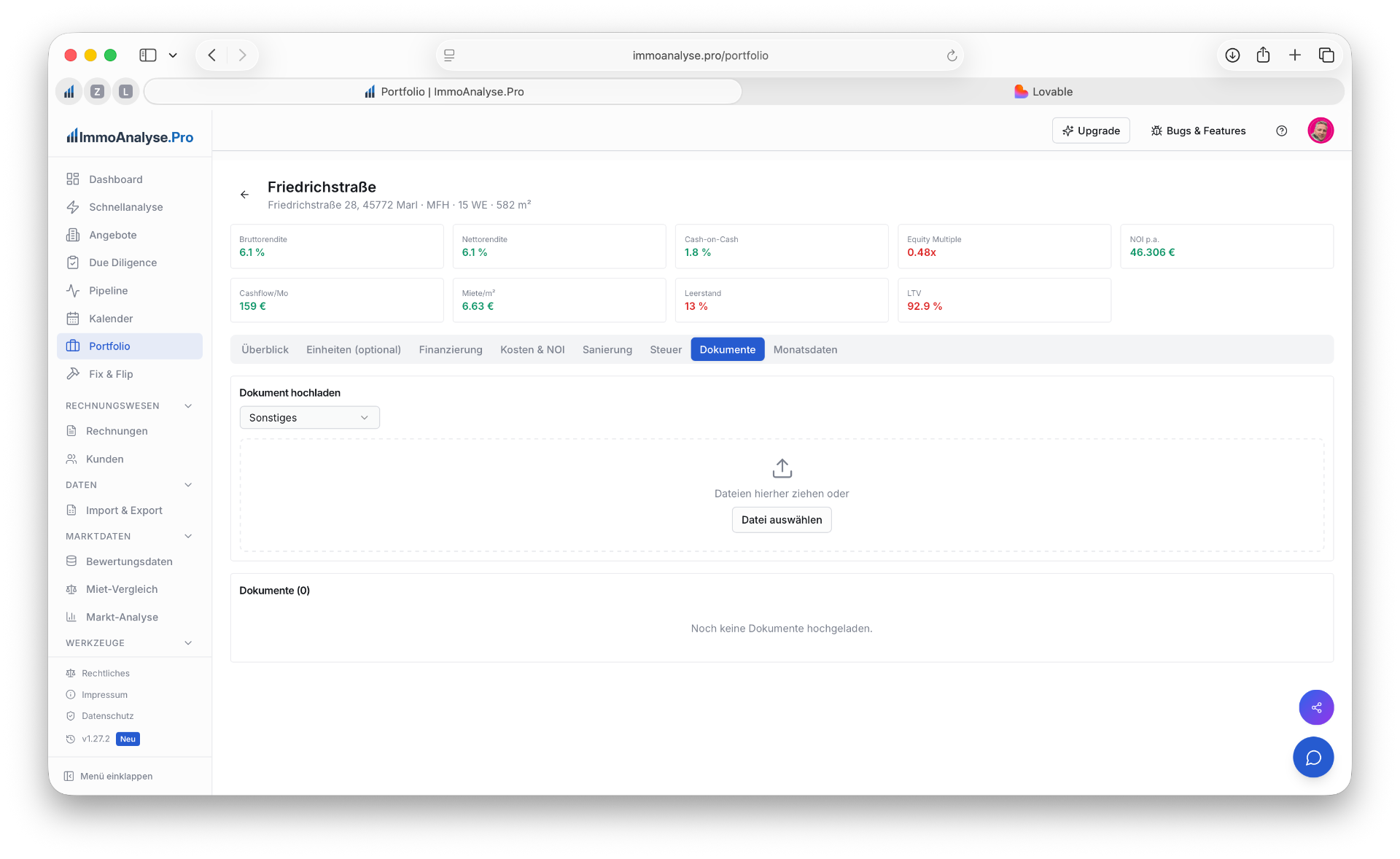
    Portfolio Objekt — Tab Dokumente mit Upload-Bereich und Dokumentenliste

    Im Dokumenten-Tab verwaltest du alle objektbezogenen Unterlagen zentral an einem Ort.

    • Dokumenttyp — Wähle aus vordefinierten Kategorien: Kaufvertrag, Exposé, Grundbuchauszug, Mietvertrag, Energieausweis, Gutachten, Sonstiges
    • Drag & Drop Upload — Ziehe Dateien direkt in den Upload-Bereich oder klicke auf „Datei auswählen"
    • Dokumentenliste — Alle hochgeladenen Dokumente werden mit Dateiname, Typ, Größe und Upload-Datum aufgelistet. Dokumente können heruntergeladen oder gelöscht werden.

    Die Dokumente werden sicher gespeichert und sind nur für dich zugänglich (RLS-geschützt).
    Tab: Monatsdaten

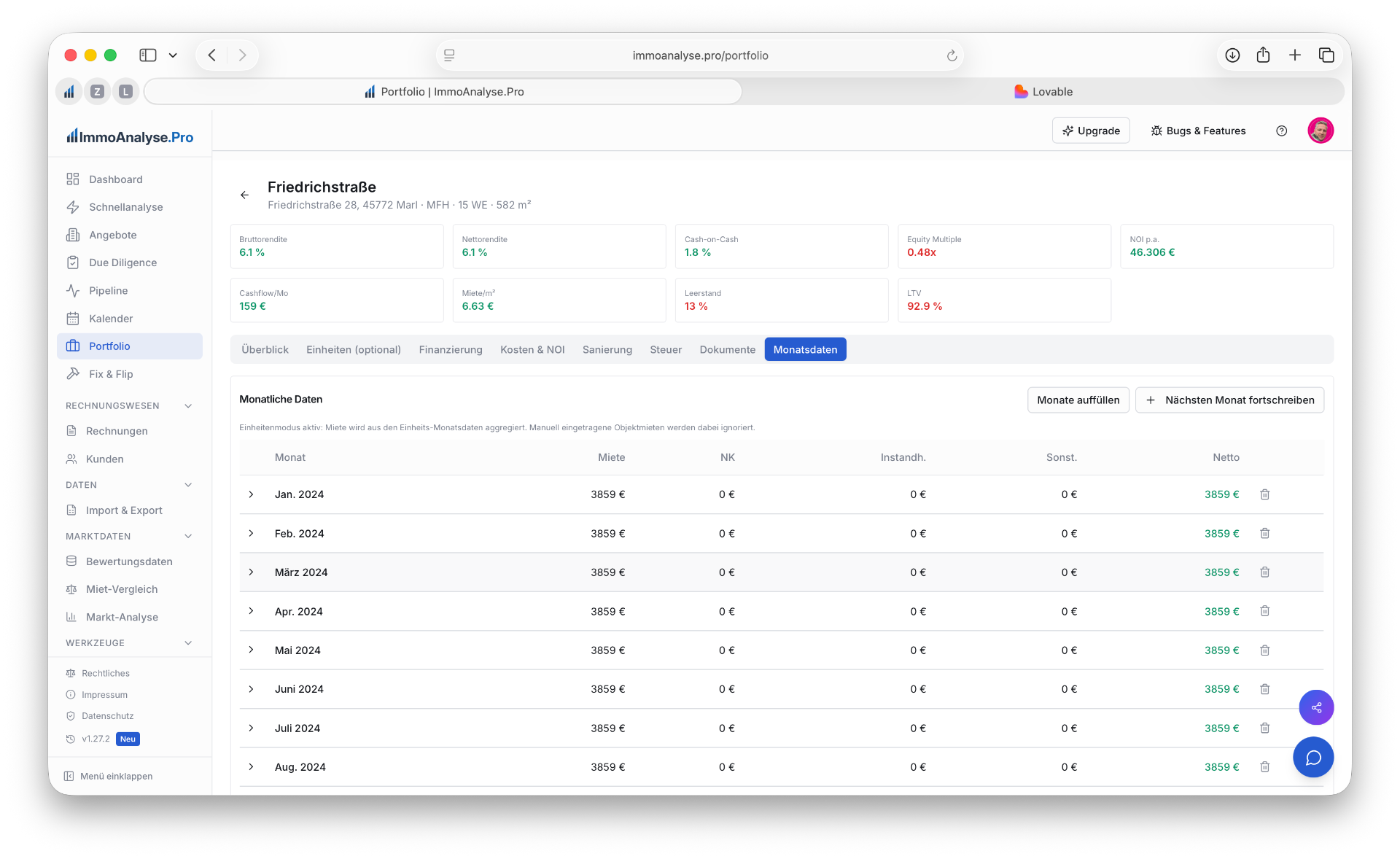
    Portfolio Objekt — Tab Monatsdaten mit monatlicher Aufstellung von Miete, Kosten und Netto

    Die Monatsdaten bilden die zeitliche Grundlage für alle Performance-Berechnungen, Charts und Prognosen. Jede Zeile entspricht einem Kalendermonat und enthält:

    • Monat — Kalendermonat (z.B. Jan. 2024)
    • Miete — Aggregierte Kaltmiete aller Einheiten in diesem Monat
    • NK (Nebenkosten) — Betriebskosten des Monats
    • Instandh. — Instandhaltungskosten / Sonderausgaben
    • Sonst. — Sonstige Kosten
    • Netto — Verbleibendes Netto-Ergebnis (farblich: grün = positiv, rot = negativ)

    Über den Pfeil links kannst du jeden Monat aufklappen, um die Details auf Einheiten-Ebene zu sehen und einzelne Werte anzupassen.

    Auto-Forward

    Beim Öffnen eines Objekts werden automatisch fehlende Monatsdaten bis zum aktuellen Monat fortgeschrieben. Der erste Eintrag basiert auf dem Kaufdatum, Folgemonate übernehmen den letzten bekannten Stand. Mieten und Vermietungsstatus werden dabei aus den Einheiten-Stammdaten übernommen. Eine Toast-Meldung informiert dich über die Anzahl der automatisch erstellten Monate.

    Über „Monate auffüllen" kannst du diesen Vorgang manuell auslösen, und mit„+ Nächsten Monat fortschreiben" wird gezielt der nächste fehlende Monat angelegt.

    Mieten importieren (immocloud)

    Du kannst Mietdaten direkt aus immocloud importieren. So gehst du vor:

    1. Öffne dein Objekt in immocloud unter app.immocloud.de
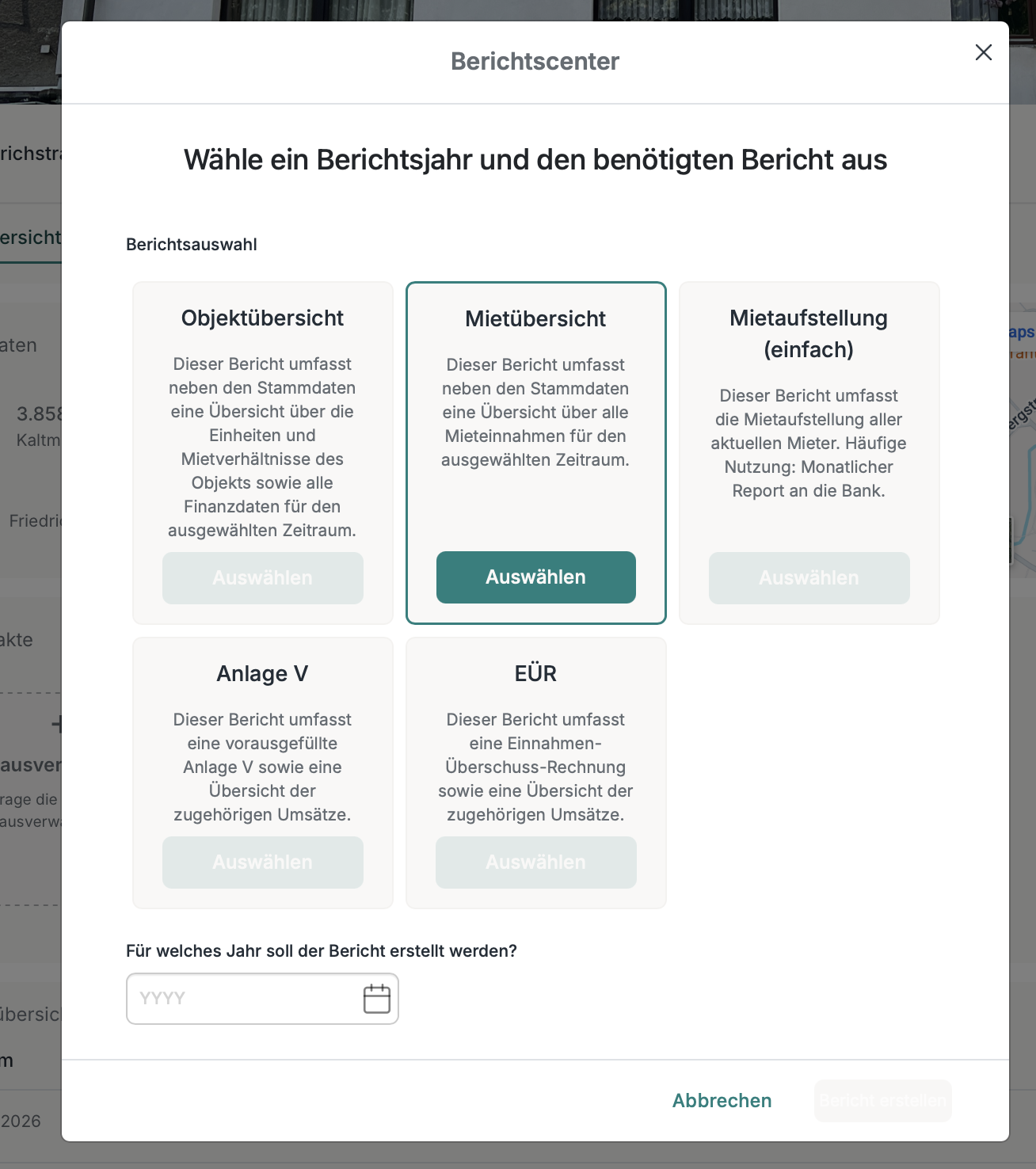
    2. Klicke auf „Berichte" und wähle „Mietübersicht" aus
    3. Wähle das gewünschte Berichtsjahr und klicke auf „Bericht erstellen"
    immocloud Berichtscenter — Mietübersicht auswählen

    Die exportierte Excel enthält pro Einheit und Monat die Kaltmiete, Betriebskosten, Heizkosten und weitere Positionen:
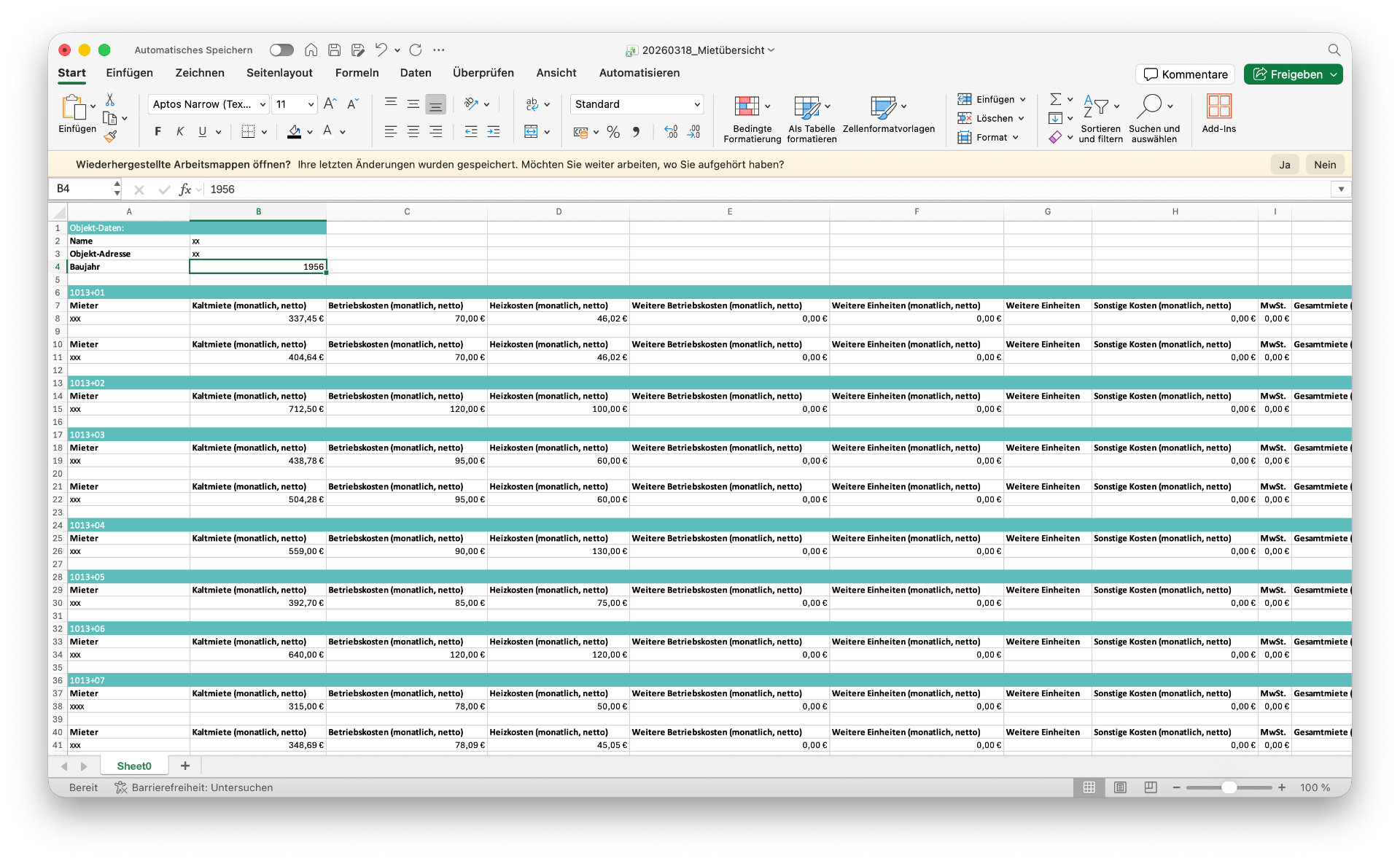
    immocloud Mietübersicht — Excel-Export mit monatlichen Mietdaten pro Einheit

    Öffne anschließend in ImmoAnalyse dein Portfolio-Objekt, wechsle zum Tab „Monatsdaten" und klicke auf „Mieten importieren":
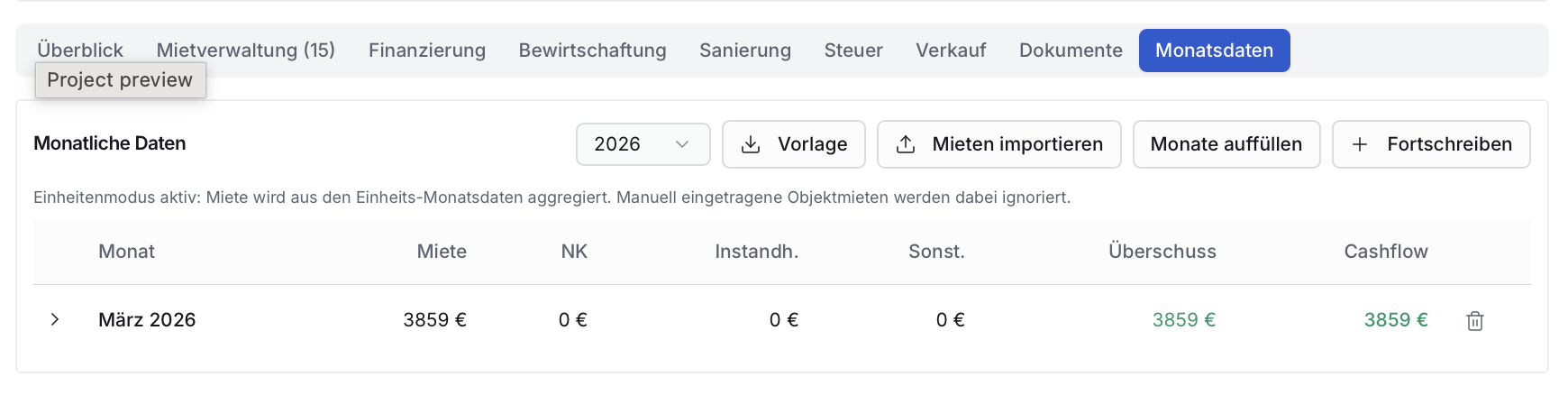
    Portfolio Monatsdaten — Button Mieten importieren

    Im Import-Dialog wählst du die heruntergeladene Excel-Datei aus. Das System erkennt das immocloud-Format automatisch und ordnet die Mietdaten den entsprechenden Einheiten und Monaten zu.
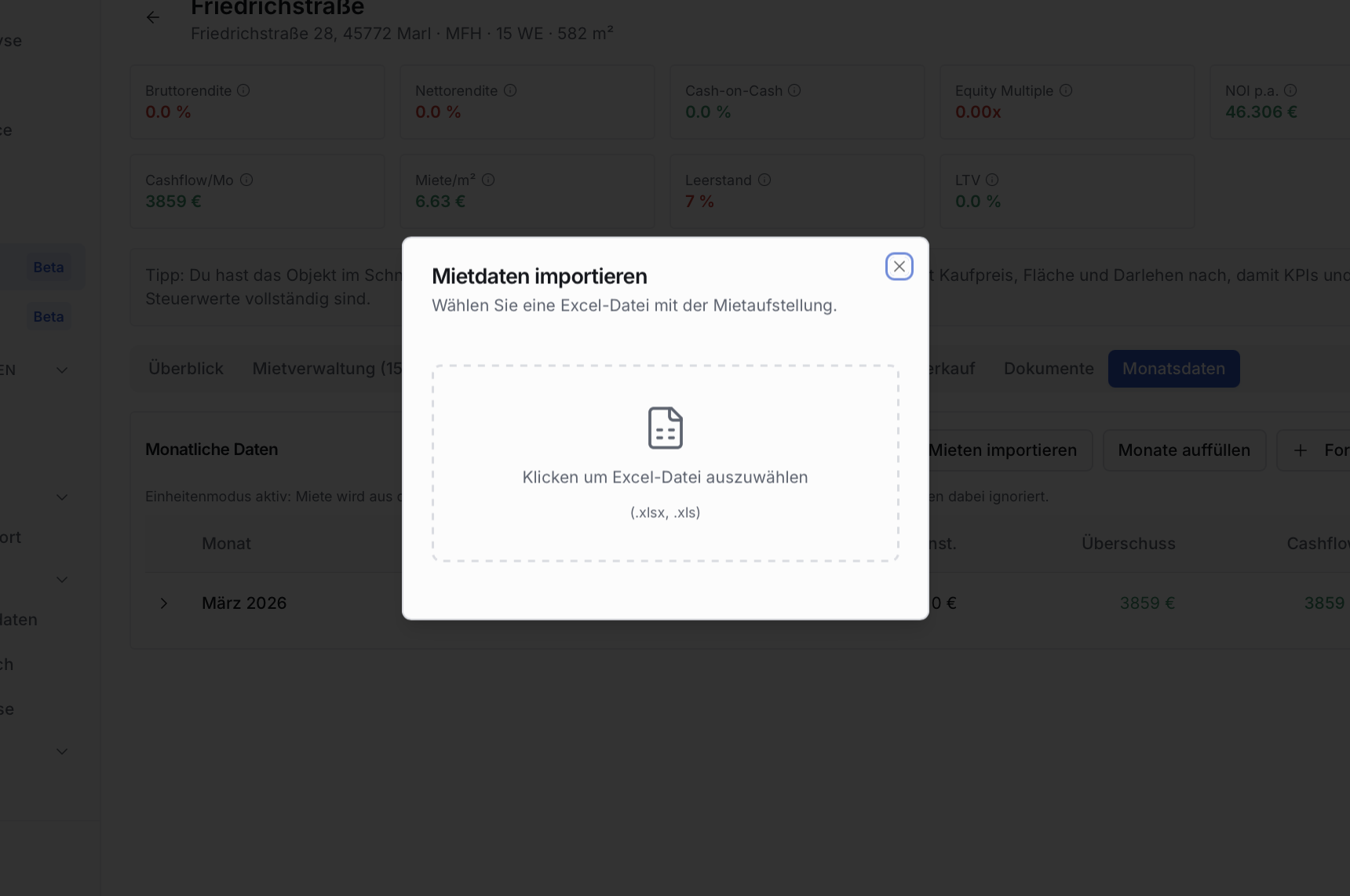
    Portfolio Monatsdaten — Import-Dialog für Excel-Dateien

    Berechnete Kennzahlen (KPIs)

    Alle KPIs werden zentral und konsistent berechnet:

    KennzahlBeschreibung
    BruttomietrenditeJahreskaltmiete ÷ Gesamtinvestition × 100
    NettomietrenditeNOI ÷ Gesamtinvestition × 100
    Cash-on-CashJährlicher Cashflow ÷ Eigenkapital × 100
    NOIJahreskaltmiete − Betriebskosten (p.a.)
    Monatl. CashflowMiete − Betriebskosten − Annuität
    LTVGesamtdarlehen ÷ Verkehrswert × 100
    Equity MultipleVerkehrswert ÷ Eigenkapital
    LeerstandsquoteLeere Einheiten ÷ Gesamteinheiten × 100
    MietpotenzialΣ (Marktmiete − Ist-Miete) für vermietete Einheiten
    SanierungsrenditeGeschätzte Wertsteigerung ÷ Sanierungskosten × 100

    Mietdaten-Priorisierung

    Die KPI-Engine priorisiert Mietdaten in folgender Reihenfolge:

    1. Einheiten-Monatsdaten — Höchste Priorität (genaueste Quelle)
    2. Objekt-Monatsdaten — Aggregierte Daten auf Objektebene
    3. Fallback — Wenn keine Daten vorhanden: Miete = 0

    Flächen-Priorisierung

    Für die Berechnung der Miete pro m² wird als Nenner verwendet:

    1. Summe der Einheiten-Flächen (wenn Einheiten hinterlegt sind)
    2. Vermietbare Fläche (wenn separat angegeben)
    3. Wohnfläche (Fallback)

    Export & Import

    Excel-Export

    Exportiert dein gesamtes Portfolio als Excel-Datei mit mehreren Arbeitsblättern:

    • Stammdaten — Alle Objekte mit Kern-KPIs
    • Monatsdaten — Mieteinnahmen, Kosten, Leerstand pro Monat
    • Einheiten — Alle Einheiten mit Miete, Fläche und Status

    PDF-Report

    Generiert einen professionellen PDF-Report mit Deckblatt und detaillierten KPIs pro Objekt. Ideal für die Dokumentation gegenüber Banken oder Steuerberatern.
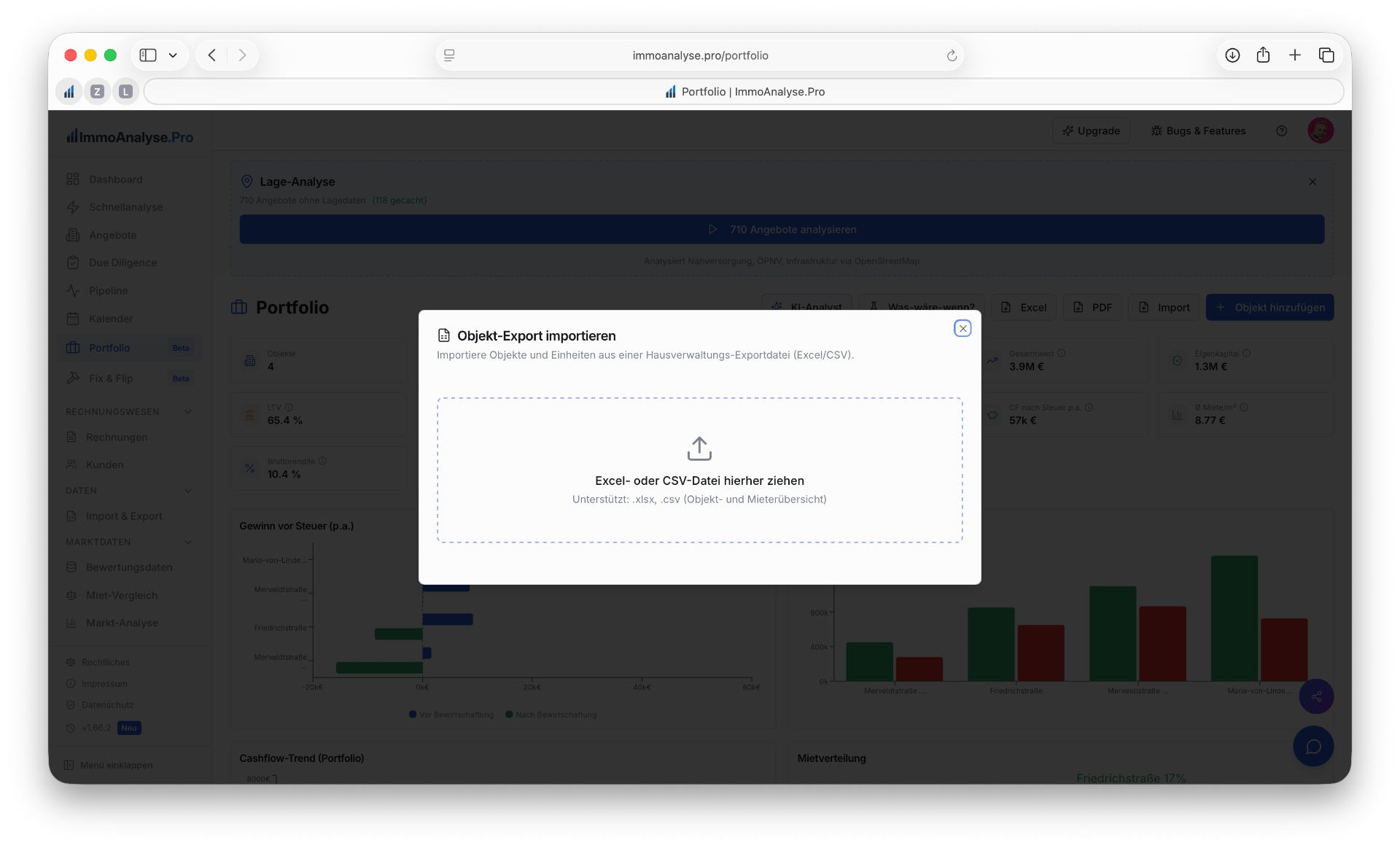
    Portfolio importieren

    Portfolio Import-Dialog — Portfolio aus Hausverwaltungs-Software importieren

    Über den „Import"-Button auf der Portfolio-Übersicht kannst du Objekte und Einheiten aus einer Excel- oder CSV-Datei importieren. Der Import ist kompatibel mit dem Export-Format vonimmocloud.de — du kannst deine Objekte direkt aus immocloud exportieren und hier hochladen.
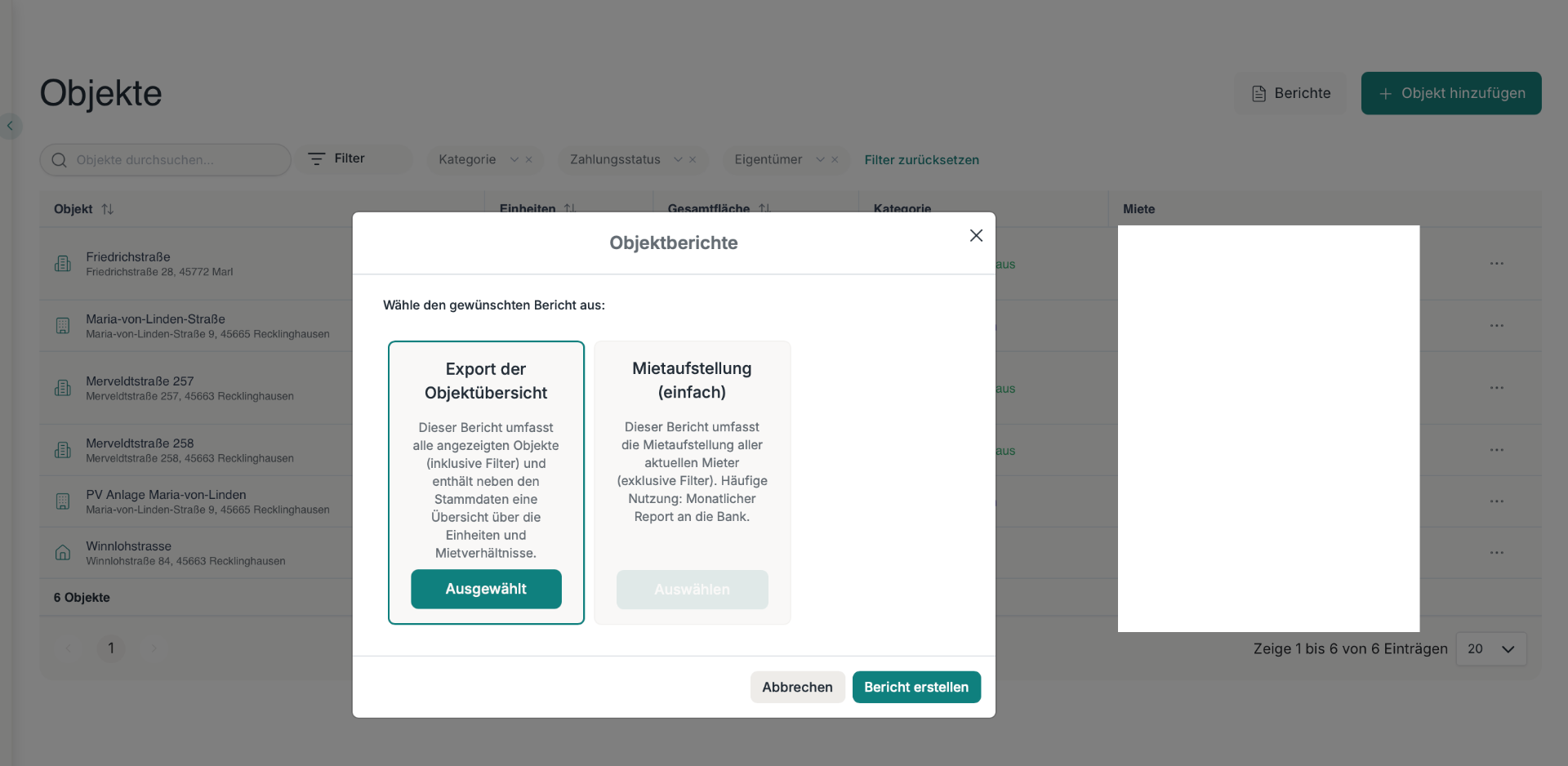
    So exportierst du deine Objekte aus immocloud

    1. Öffne in immocloud die Objektübersicht unter app.immocloud.de/objects.
    2. Klicke oben rechts auf den Button „Berichte".
    3. Wähle im Dialog „Export der Objektübersicht" aus und klicke auf „Bericht erstellen".
    immocloud Berichtsdialog — Export der Objektübersicht auswählen

    Der Export erstellt eine Excel-Datei mit allen Objekten, Einheiten und Mietverhältnissen — diese Datei kannst du direkt in ImmoAnalyse.Pro importieren.
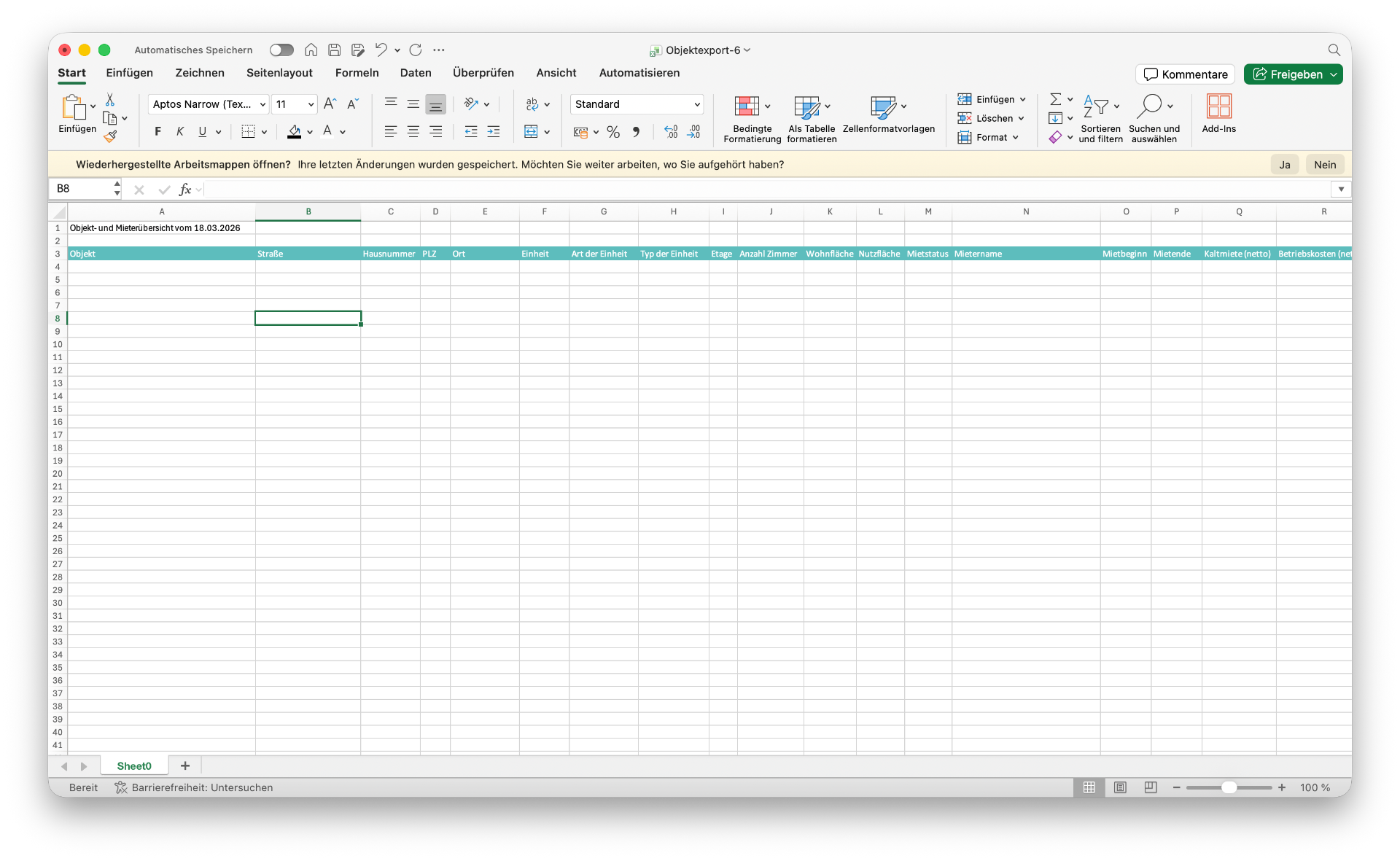
    Beispiel der exportierten Excel-Datei aus immocloud mit Objekt- und Mieterübersicht

    Die exportierte Excel enthält Spalten wie Objekt, Straße, PLZ, Ort, Einheiten, Wohnfläche, Mieterstatus, Kaltmiete, Betriebskosten und mehr. Dieses Format wird automatisch erkannt und korrekt zugeordnet.

    Der Import bietet:

    • Automatische Erkennung des Dateiformats (immocloud-Export oder eigene Vorlage)
    • Automatische Duplikat-Erkennung (basierend auf Adresse + PLZ)
    • Vorschau aller erkannten Objekte mit Auswahl per Checkbox
    • Erstellt Objekte, Einheiten und Monatsdaten in einem Batch

    Eigene Vorlage nutzen: Wenn du nicht aus immocloud kommst, kannst du über den Button„Vorlage herunterladen" eine leere Excel-Vorlage herunterladen, diese mit deinen eigenen Daten befüllen und anschließend importieren. So kannst du Portfolios aus jeder beliebigen Quelle übernehmen.

    Tipps & Best Practices

    • Einheiten zuerst anlegen: Lege die Einheiten mit korrekten Flächen und Mieten an, bevor du Monatsdaten erfasst — so stimmen die aggregierten KPIs von Anfang an.
    • Darlehen vollständig erfassen: Trage alle Darlehen ein, damit LTV, Annuität und Zinsaufwand korrekt berechnet werden.
    • Marktmiete hinterlegen: Trage bei jeder Einheit die Marktmiete ein, um das Mietpotenzial zu erkennen.
    • Steuersatz & Bodenwertanteil setzen: Diese Werte im Steuer-Tab sind essenziell für eine korrekte AfA-Berechnung und Steuer-Simulation.
    • Regelmäßig Monatsdaten prüfen: Die Auto-Forward-Logik schreibt Daten automatisch fort, aber Sonderkosten (Instandhaltung, Leerstand) solltest du manuell nachtragen.

    Ihr Bestandsportfolio verwalten

    Cashflow tracken, Mietpotenziale erkennen, Steuervorteile maximieren – verwalten Sie Ihre Bestandsimmobilien professionell an einem Ort.

    Jetzt kostenlos registrieren

    Keine Kreditkarte erforderlich. Sofort einsatzbereit.