ImmoAnalyse.ProDokumentation
    Einstieg
    Willkommen
    Erste Schritte
    Schnellstart-ChecklisteRegistrierung & LoginErstes Angebot anlegenPflichtfelder je ObjekttypDatenqualität prüfenNavigation & AufbauAls Nächstes
    Hauptfunktionen
    Dashboard
    Aufbau & TabsHero-KPIsWidgetsWidget-Einstellungen
    Schnellanalyse
    Wo finde ich die Schnellanalyse?Schritt 1: StandortSchritt 2: ObjekttypSchritt 3: Adresse & FlächenSchritt 4: Miete & KaufpreisSchritt 5: ZustandErgebnis verstehenAls Angebot speichern
    Angebote
    AngebotslisteAngebot anlegenAngebotsdetail (11 Tabs)Deal-ScoreAngebot teilenMietaufstellungSanierung
    Due Diligence
    ÜberblickKanban-BoardChecklistenDokument-MatrixFortschrittsanzeige
    Pipeline & Kalender
    Pipeline-KanbanAktivitäten-LogKalenderHandlungsbedarf
    Portfolio
    ÜberblickObjekt anlegenPortfolio-ÜbersichtObjekt-Detail (8 Tabs)Kennzahlen (KPIs)Export & ImportTipps & Best Practices
    Fix & Flip
    ÜberblickProjekt anlegenCockpitSanierungsplanerFinanzierungEinheitenSzenarienTipps
    Daten & Markt
    Import & Export
    Welcher Import wann?Chrome ExtensionURL-ImportPDF-Upload & ExposéExcel/CSV/TSV-ImportPDF-ExportWord-Export
    Mietenspiegel
    MietspiegelMietspiegel anlegenGrundstücksmarktdatenGMB importierenManuelle EingabeVerwendung
    Miet-Vergleich
    ÜberblickTabellenansichtKartenansichtMietpotenzial
    Markt-Analyse
    Regionale StatistikenChartsMarktdaten-Pool
    Werkzeuge & Einstellungen
    Rechner
    RenditerechnerTilgungsplanCashflow-VorschauKaufnebenkostenFinanzierungsvergleichAfA-Simulator
    Einstellungen
    ProfilBewertungFinanzierungPortfolioScoreDatenSanierungskostenIntegrationen
    Referenz
    Features im Detail
    Welche Methode wann?Deal-ScoreErtragswertverfahrenVergleichswert (Hedonik)Cashflow-AnalyseLangfrist-PrognoseLageanalyseMietspiegelSzenarien / CasesPipeline
    Glossar
    Bewertung & VerfahrenFinanzen & AnalyseImmobilienpraxisMiete & MarktApp-spezifischAbkürzungen── Bewertung ──VerkehrswertMarktwertBodenwertRohertragReinertragBewirtschaftungskostenMarktanpassungsfaktorSachwertfaktorDCF-MethodeDiskontierungszinsBarwertNHKGebäudewertMietausfallwagnisWertermittlungsstichtagKaufpreissammlungGrundstücksmarktbericht── Recht ──GrundbuchBaulastBaulastenverzeichnisNießbrauchWohnrechtWegerechtReallastVorkaufsrecht── Finanzierung ──AnnuitätEffektivzinsBeleihungsgrenzeLoan-to-Value── Investment ──BruttorenditeNettorenditeCashflow Immobilie
    Shortcuts & Tipps
    TastaturBest PracticesReihenfolge
    FAQ & Troubleshooting
    SchnellhilfeAllgemeinDatenimportBewertungExportFehlerbehebung

    Fix & Flip – Kurzfristige Gewinnkalkulation

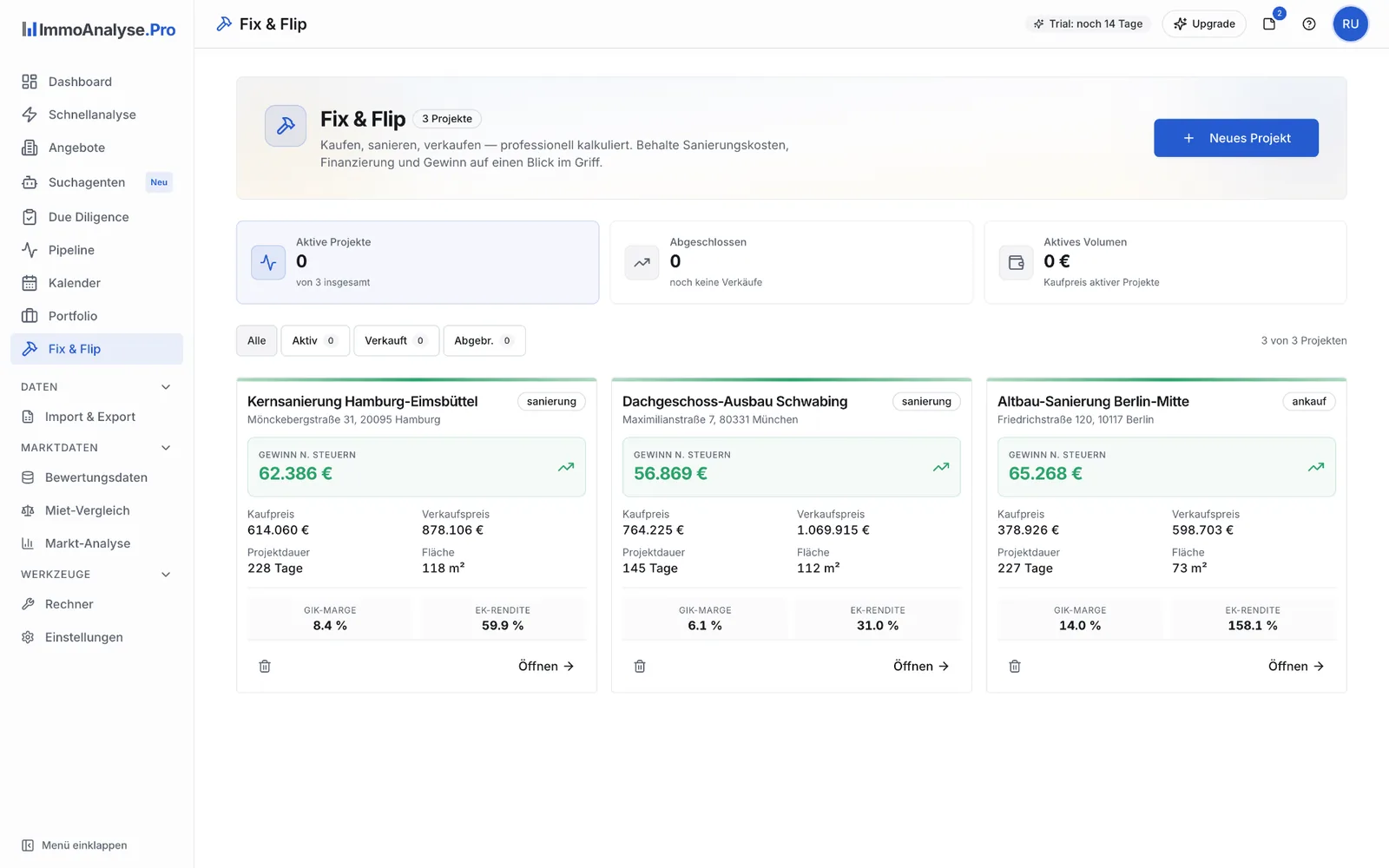
    Fix & Flip Cockpit mit Ankauf, Finanzierung und Gewinnprognose

    Das Fix & Flip-Modul ist auf die Kalkulation von Einmalgewinnen ausgelegt: Kauf → Sanierung → Verkauf. Im Gegensatz zum Portfolio (langfristiger Bestand) geht es hier um kurzfristige Projekte mit klarer Gewinnerwartung.

    Überblick

    Ein Fix & Flip-Projekt bildet den gesamten Lebenszyklus eines Kurzfrist-Investments ab:

    • Ankauf mit Kaufnebenkosten (Makler, Notar, Grundbuch, GrESt)
    • Sanierungsplanung mit detailliertem Gewerk-Katalog
    • Finanzierung mit projektbezogenen Darlehen und Co-Investments
    • Bewirtschaftungskosten während der Haltedauer
    • Verkaufserlös und Vermarktungskosten
    • Gewinnermittlung vor und nach Steuern

    Projektübersicht & Status-Filter

    Die Hauptseite /fix-flip zeigt alle Projekte als Karten mit den wichtigsten KPIs:

    • Kaufpreis und Verkaufspreis
    • Projektdauer und Fläche
    • Gewinn nach Steuern (grün/rot je nach Vorzeichen)
    • GIK-Marge und EK-Rendite

    Über die Status-Filter (Alle / Aktiv / Verkauft / Abgebrochen) lassen sich Projekte schnell nach Bearbeitungsstand filtern. Die Anzahl pro Status wird als Badge angezeigt.

    Projekt anlegen

    Klicke auf „Neues Projekt" und durchlaufe den 4-stufigen Assistenten:

    1. Objektdaten — Projektname, Adresse, PLZ, Ort und Wohnfläche
    2. Kauf & Kosten — Kaufpreis und einzelne Kaufnebenkosten (Makler, Notar, Grundbuch, GrESt, Sonstige)
    3. Projekt & Verkauf — Projektdauer in Tagen, Verkaufspreis, monatliche Kaltmiete (Zwischenvermietung) und persönlicher Steuersatz
    4. Zusammenfassung — Übersicht aller Eingaben mit berechneten Gesamtnebenkosten

    Nach Abschluss des Wizards wirst du direkt in die Detail-Ansicht des neuen Projekts weitergeleitet.

    Übernahme aus Angeboten

    Fix & Flip-Projekte können auch direkt aus einem bestehenden Angebot übernommen werden. Dabei werden Kaufpreis, Adresse, Fläche und Kaufnebenkosten automatisch übertragen.

    Projekt-Header

    Der Header zeigt Projektname und Adresse. Beide Felder sind inline editierbar — ein Stift-Icon erscheint beim Hover als visueller Hinweis.

    Der Export-Button öffnet ein Dropdown-Menü mit drei Optionen:

    • Excel — Tabellenkalkulation mit allen Projektdaten
    • Word — Textdokument für Investoren-Präsentationen
    • PDF — Druckfertiger Report mit KPIs und Kostenaufstellung

    Cockpit – Gewinnermittlung

    Das zentrale Dashboard des Projekts ist das Cockpit mit fünf editierbaren Blöcken:

    1. Ankauf

    Kaufpreis und Kaufnebenkosten (aufgeschlüsselt nach Makler, Notar, Grundbuch, GrESt und Sonstige). Die Gesamtinvestitionskosten (GIK) werden daraus automatisch berechnet.

    Hinweis: Die Adresse wird nur im Header editiert, nicht mehr im Cockpit.

    2. Finanzierung

    Übersicht der Darlehen mit Betrag, Zinssatz und berechneten Zinskosten. Zinsen werden zeitanteilig auf Basis der geplanten Projektdauer in Tagen berechnet — ein zentrales Merkmal des Fix & Flip-Moduls.

    3. Bewirtschaftung

    Laufende Kosten während der Projektlaufzeit: Hausverwaltung, Versicherung, Grundbesitzabgaben. Gegengerechnet werden Mieteinnahmen aus einer eventuellen Zwischenvermietung.

    4. Verkauf & Vermarktung

    Verkaufspreis-Methoden (manuell, €/m², Faktor, Einheiten-Summe, Ziel-Marge) und Vermarktungskosten. Bei allen nicht-manuellen Methoden wird zunaechst ein berechneter Vorschauwert angezeigt, der erst mit "Berechneten Wert uebernehmen" in den Projektwert uebernommen wird.

    5. Projekt & Steuer

    Projektdauer, Sanierungsszenario (LOW/MEDIUM/HIGH), Aufschlag-Prozentsatz und persönlicher Steuersatz.

    Praxisregel: MEDIUM ist der empfohlene Planungswert, LOW ist optimistisch/kostenguensitig, HIGH bildet hochwertige oder risikobehaftete Ausfuehrungen ab.

    6. Ergebnis

    Gewinnermittlung mit einer 4-stufigen Herleitung (Investition, Exit, Bewirtschaftung, Ergebnisstufen) und den wichtigsten KPIs:

    • Gewinn vor Steuern — Verkaufspreis − GIK − Vermarktung − Zinskosten − laufende Kosten + Mieteinnahmen
    • Gewinn nach Steuern — unter Berücksichtigung des persönlichen Steuersatzes
    • GIK-Marge — Gewinn ÷ GIK × 100
    • EK-Rendite — Gewinn ÷ eingesetztes Eigenkapital × 100
    • Return on Investment (ROI) — annualisierte Rendite

    Alle Eingaben werden per Auto-Save (600ms Debounce) automatisch gespeichert.

    Das Cockpit zeigt zusaetzlich einen Plausibilitaetscheck mit weichen Hinweisen, wenn Eingaben auffaellig sind (z. B. Verkaufspreis unter GIK oder fehlende laufende Kosten bei langer Haltedauer).

    Ueber den Button "Mit diesen Werten als Basisszenario testen" springst du direkt in den Szenarien-Tab, um auf Basis der aktuellen Cockpit-Annahmen Varianten zu vergleichen.
    5-Minuten UX-Quickcheck

    • Ist nach maximal 3 Eingaben klar, welcher Block als Naechstes auszufuellen ist?
    • Wird im Verkaufsteil der Unterschied zwischen Vorschau und uebernommenem Verkaufspreis verstanden?
    • Ist aus der Ergebnisstufe nachvollziehbar, wie sich der Nettogewinn zusammensetzt?
    • Werden Plausibilitaets-Hinweise als hilfreich und nicht als stoerend wahrgenommen?
    • Funktioniert der Wechsel vom Cockpit in den Szenarien-Tab ohne Suchaufwand?

    Sanierungsplaner

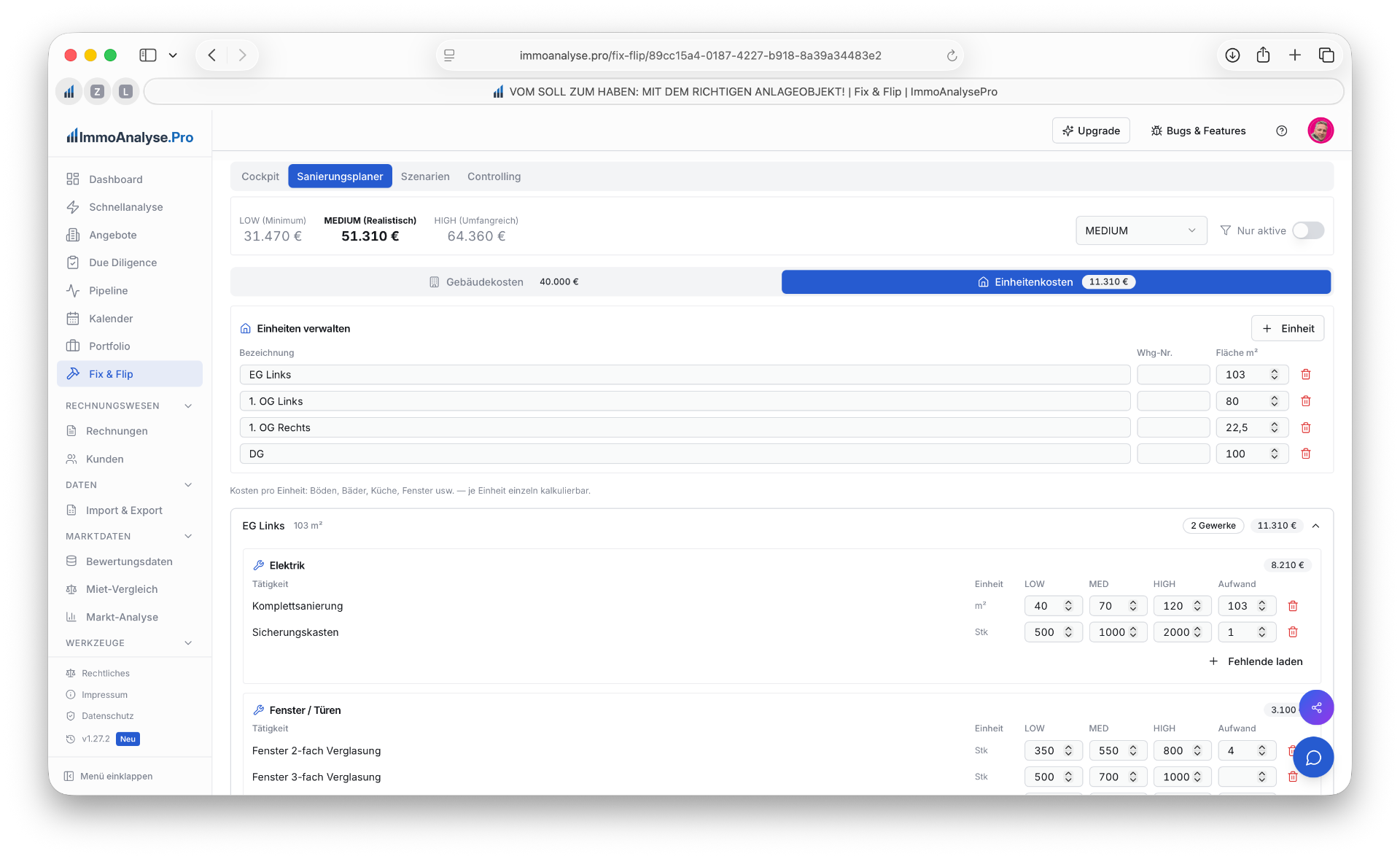
    Fix & Flip Sanierungsplaner mit Einheitenkosten, Gebäudekosten und Gewerk-Katalog

    Der integrierte Sanierungsplaner bietet einen umfangreichen Gewerk-Katalog mit vorkonfigurierten Kostenschätzungen in drei Szenarien.

    Drei Kosten-Szenarien im Überblick

    Am oberen Rand des Sanierungsplaners werden die Gesamtkosten aller drei Szenariengleichzeitig angezeigt — LOW, MEDIUM und HIGH. So ist auf einen Blick erkennbar, in welcher Bandbreite sich die Sanierungskosten bewegen. Über ein Dropdown kann das aktive Szenario gewählt werden, das dann im Cockpit für die Gewinnberechnung herangezogen wird.

    • LOW (Minimum) — Günstigste Ausführung, z.B. Standardmaterialien
    • MEDIUM (Realistisch) — Marktübliche Qualität, empfohlener Planungswert
    • HIGH (Umfangreich) — Premium-Ausführung, hochwertige Materialien und Verarbeitung

    Gebäudekosten vs. Einheitenkosten

    Der Sanierungsplaner trennt klar zwischen zwei Kostenkategorien, dargestellt als Tab-Leiste:

    • Gebäudekosten — Kosten, die sich auf das gesamte Gebäude beziehen (z.B. Fassade, Dach, Heizung, Keller). Diese werden einmalig für das Projekt erfasst.
    • Einheitenkosten — Kosten pro Wohn-/Gewerbeeinheit (z.B. Böden, Bäder, Küche, Fenster, Malerarbeiten). Jede Einheit kann individuell kalkuliert werden.

    Die jeweilige Summe wird als Badge in der Tab-Leiste angezeigt, sodass die Kostenverteilung sofort ersichtlich ist.

    Einheiten verwalten

    Im Tab „Einheitenkosten" können die einzelnen Wohneinheiten des Projekts angelegt und verwaltet werden. Jede Einheit hat eine Bezeichnung (z.B. „EG Links", „1. OG Rechts", „DG"), eine optionale Wohnungsnummer und die Fläche in m². Über den Button „+ Einheit" können weitere Einheiten hinzugefügt werden.

    Unterhalb der Einheitenliste werden die Gewerke pro Einheit als aufklappbare Sektionen dargestellt. Jede Sektion zeigt die Anzahl der zugeordneten Gewerke und die Summe der Kosten für diese Einheit. So können Böden, Elektrik, Fenster und weitere Gewerkeindividuell pro Wohneinheit kalkuliert werden.

    Gewerk-Positionen

    Jede Sanierungsposition besteht aus folgenden Feldern:

    • Gewerk — Kategorie (z.B. Elektrik, Fenster / Türen, Sanitär)
    • Tätigkeit — Konkrete Arbeit (z.B. Komplettsanierung, Sicherungskasten)
    • Einheit — Maßeinheit (m², Stk, lfm, Pauschal)
    • LOW / MED / HIGH — Kosten pro Einheit in den drei Szenarien
    • Aufwand — Geplante Menge (wird mit dem Einheitspreis des gewählten Szenarios multipliziert)

    Über „+ Fehlende laden" können vordefinierte Tätigkeiten eines Gewerks nachgeladen werden, die noch nicht in der Kalkulation enthalten sind.

    Responsive Layout

    Auf Desktop wird eine übersichtliche Tabellenansicht mit 7 Spalten angezeigt. Auf mobilen Geräten wechselt die Darstellung automatisch zu einem Karten-Layout (eine Card pro Position), das auf kleinen Bildschirmen besser bedienbar ist.

    Gebäudeweite Gewerke

    Kosten, die sich auf das gesamte Gebäude beziehen:

    • Fassade / Gebäudehülle — WDVS/Dämmung, Putz, Anstrich, Gerüstkosten
    • Dach — Eindeckung, Dämmung, Dachrinnen
    • Keller — Abdichtung, Dämmung
    • Heizung — Heizungsanlage, Heizkörper, Leitungen, Thermostate
    • Aufzug — Modernisierung oder Neuinstallation
    • Außenanlagen — Wege, Begrünung, Stellplätze
    • Elektrik — Hauptverteilung, Steigleitungen, Beleuchtung Allgemeinbereich
    • Sonstiges — Brandschutz, Schallschutz, Trockenbau

    Einheitenbezogene Gewerke

    Kosten, die pro Wohneinheit anfallen:

    • Bäder — Komplettsanierung, Teilsanierung, WC/Waschbecken
    • Böden — Parkett, Laminat, Fliesen, Vinyl
    • Innentüren — Innentüren und Zargen
    • Fenster — 2-fach/3-fach Verglasung, Rollläden
    • Malerarbeiten — Wände, Decken, Tapezieren
    • Küche — Küchenzeile, Fliesen, Anschlüsse
    • Elektrik — Leitungen, Steckdosen, Verteiler
    • Sonstiges — Brandschutz, Schallschutz, Trockenbau

    Freitext-Positionen

    Zusätzlich zu den vordefinierten Gewerken können Sie eigene Positionen hinzufügen. Sowohl Tätigkeitsname als auch Einheit (m², Stück, pauschal etc.) sind frei editierbar.

    Finanzierung & Darlehen

    Pro Projekt können beliebig viele Darlehen hinterlegt werden:

    • Bankdarlehen — Betrag und Zinssatz (Zinskosten werden zeitanteilig berechnet)
    • Co-Investments — Darlehen von Partnern mit optionaler Gewinnbeteiligung
    • Pauschalzins — Fester Prozentsatz auf den Darlehensbetrag (z.B. für Kurzzeitkredite)

    Das Eigenkapital ergibt sich automatisch als Differenz zwischen Gesamtinvestition und Darlehenssumme.

    Einheiten-Verwaltung

    Bei Mehrfamilienhäusern können einzelne Wohneinheiten erfasst werden mit:
    • Bezeichnung und Wohnungsnummer
    • Wohn- und Gewerbefläche
    • Ist-Miete und Soll-Miete
    • Verkaufspreis pro m² und Kaufpreisfaktor
    • Zuordnung von Sanierungspositionen pro Einheit

    Szenarien-Vergleich

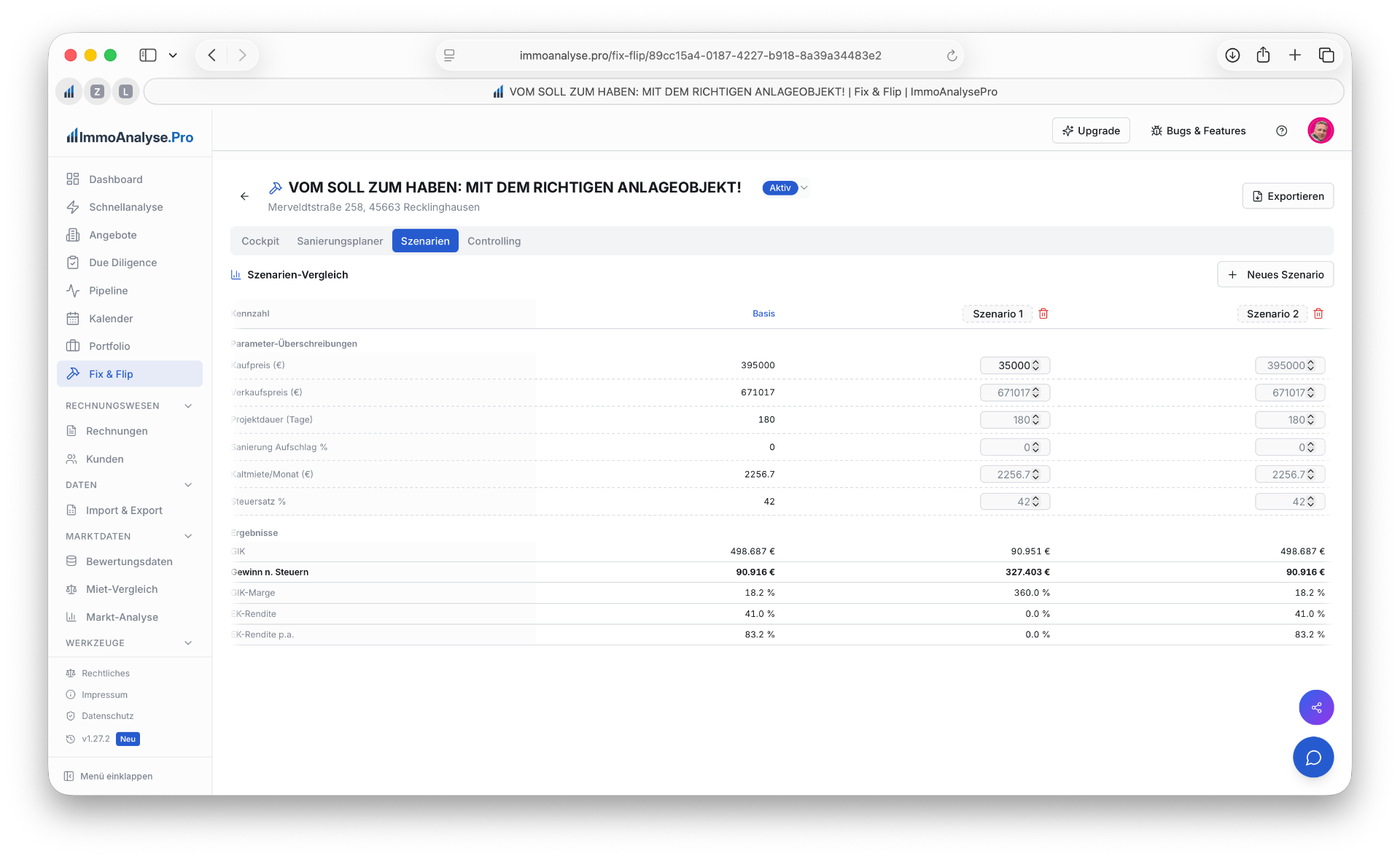
    Fix & Flip Szenarien-Vergleich mit Basis, Szenario 1 und Szenario 2

    Neben den drei Kosten-Szenarien im Sanierungsplaner können übergeordnete Projektszenarien erstellt werden, um verschiedene Exit-Strategien direkt nebeneinander zu vergleichen.

    Parameter-Überschreibungen

    Jedes Szenario kann folgende Parameter individuell vom Basisprojekt abweichen lassen:

    • Kaufpreis (€) — z.B. Nachverhandlung auf einen niedrigeren Preis
    • Verkaufspreis (€) — verschiedene Verkaufserlöse simulieren
    • Projektdauer (Tage) — Auswirkung einer schnelleren/langsameren Umsetzung
    • Sanierung Aufschlag % — Risikopuffer variieren
    • Kaltmiete/Monat (€) — Einnahmen bei Zwischenvermietung anpassen
    • Steuersatz % — Unterschiedliche steuerliche Konstellationen testen

    Ergebnis-Vergleich

    Für jedes Szenario werden automatisch die Ergebnisse berechnet und in einer übersichtlichen Vergleichstabelle dargestellt:

    • GIK — Gesamtinvestitionskosten inklusive Nebenkosten und Sanierung
    • Gewinn n. Steuern — Nettogewinn nach persönlichem Steuersatz
    • GIK-Marge — Gewinn relativ zu den Gesamtinvestitionskosten
    • EK-Rendite — Eigenkapitalrendite (Hebel durch Fremdfinanzierung)
    • EK-Rendite p.a. — Annualisierte EK-Rendite für Vergleichbarkeit

    Die Basis-Spalte zeigt die aktuellen Projektwerte. Daneben stehen die Szenarien mit editierbaren Eingabefeldern — Änderungen werden sofort neu berechnet. So lässt sich z.B. schnell prüfen, wie stark ein günstigerer Einkaufspreis die Rendite steigert.

    Die Szenarien-Tabelle ist auf mobilen Geräten horizontal scrollbar mit visuellen Schatten-Hinweisen an den Rändern.
    Controlling: Plan vs. Ist

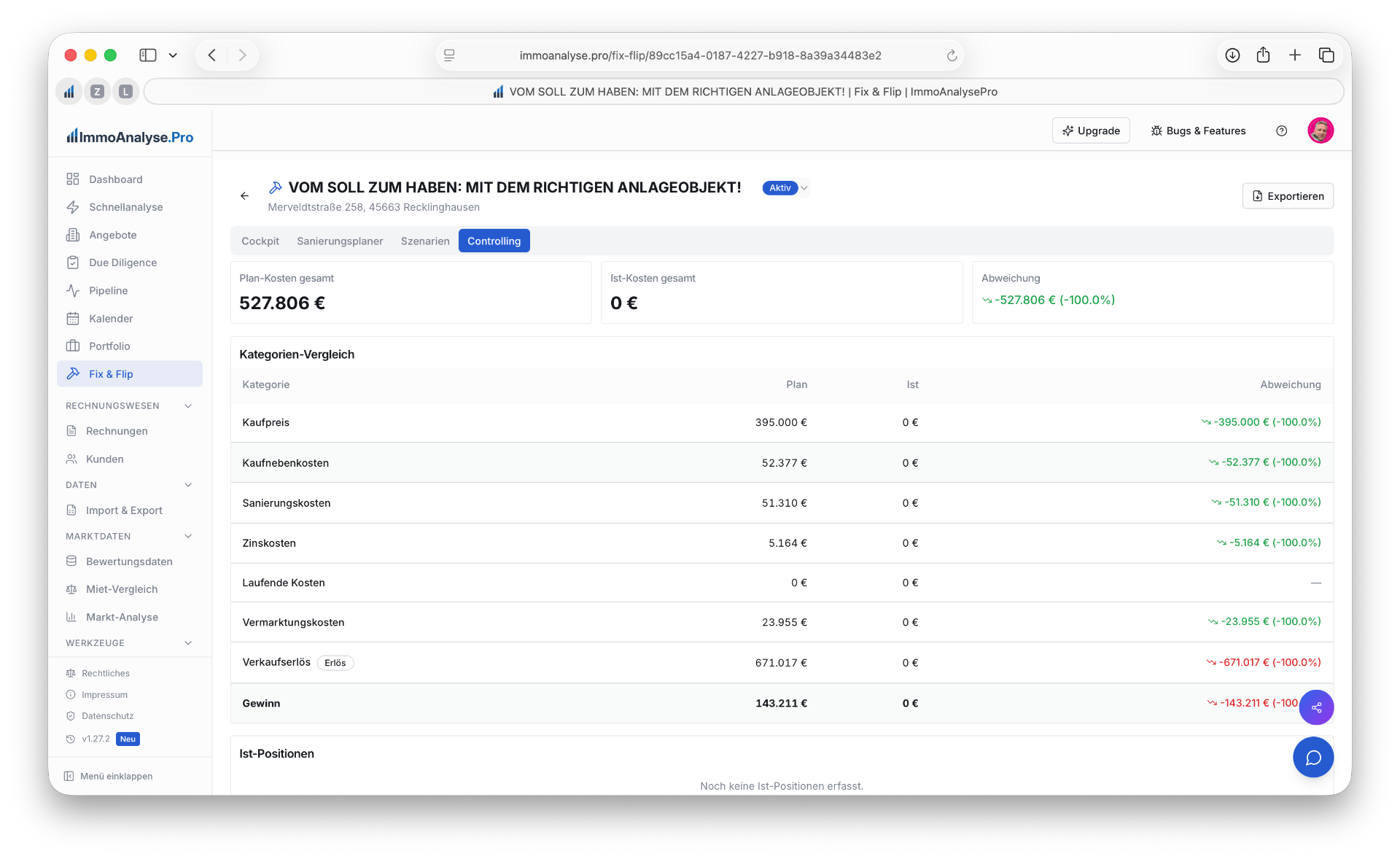
    Fix & Flip Controlling mit Plan-Ist-Vergleich und Abweichungsanalyse

    Im Controlling-Tab werden tatsächlich angefallene Kosten erfasst und mit den geplanten Kosten verglichen — die zentrale Steuerungsansicht für die Projektlaufzeit.

    Zusammenfassung am Kopf

    Drei Kennzahlen geben sofortigen Überblick:

    • Plan-Kosten gesamt — Summe aller kalkulierten Kosten aus Cockpit und Sanierungsplaner
    • Ist-Kosten gesamt — Summe aller tatsächlich gebuchten Positionen
    • Abweichung — Differenz in Euro und Prozent, farblich hervorgehoben (grün = unter Plan, rot = über Plan)

    Kategorien-Vergleich

    Der detaillierte Vergleich schlüsselt Plan- und Ist-Werte nach acht Kategorien auf:

    • Kaufpreis — Geplanter vs. tatsächlicher Ankaufspreis
    • Kaufnebenkosten — Makler, Notar, Grundbuch, GrESt, Sonstige
    • Sanierungskosten — Gesamtkosten aus dem gewählten Szenario
    • Zinskosten — Berechnete Darlehenskosten über die Projektlaufzeit
    • Laufende Kosten — Bewirtschaftungskosten während der Haltedauer
    • Vermarktungskosten — Provisionen und Marketing für den Verkauf
    • Verkaufserlös — Plan-Verkaufspreis vs. tatsächlich erzielter Preis (als „Erlös" gekennzeichnet)
    • Gewinn — Resultierender Gewinn als Zusammenfassung

    Jede Zeile zeigt die absolute und prozentuale Abweichung. Die Farblogik ist kontextabhängig: Bei Kosten-Kategorien bedeutet grün „unter Plan" (gespart), beim Verkaufserlös bedeutet grün „über Plan" (mehr erzielt als geplant).

    Ist-Positionen erfassen

    Im unteren Bereich des Controlling-Tabs können einzelne Ist-Positionenerfasst werden — jede mit Bezeichnung, Kategorie, Betrag, optionalem Datum und Kommentar. Die Summen fließen automatisch in den Kategorien-Vergleich ein.

    Tipps & Best Practices

    • Sanierungskosten realistisch schätzen: Nutze das MEDIUM-Szenario als Basis und plane einen Puffer von 10–15% ein.
    • Projektdauer konservativ planen: Verzögerungen bei Genehmigungen und Handwerker-Verfügbarkeit sind häufig — lieber 20% mehr Tage einplanen.
    • Zwischenvermietung prüfen: Bei längeren Projekten kann eine Zwischenvermietung die Zinskosten teilweise kompensieren.
    • EK-Rendite vs. GIK-Marge: Die GIK-Marge zeigt die Profitabilität des Deals, die EK-Rendite den Hebel durch Fremdfinanzierung.
    • Freitext-Positionen nutzen: Für projektspezifische Kosten (z.B. Baugenehmigung, Statiker, Energieberater) eigene Positionen anlegen.
    • Status konsequent pflegen: Setze Projekte auf „Verkauft" oder „Abgebrochen", um die Übersicht zu behalten und Filter effektiv zu nutzen.
    • Szenarien für Verhandlungen nutzen: Erstelle vorab Szenarien mit verschiedenen Kaufpreisen, um bei der Verhandlung sofort die Auswirkung auf die Rendite zu sehen.
    • Controlling laufend pflegen: Trage Ist-Kosten zeitnah ein, um Abweichungen frühzeitig zu erkennen und gegensteuern zu können.

    Fix & Flip Projekte kalkulieren

    Kauf, Sanierung, Verkauf – berechnen Sie den Gewinn Ihres nächsten Projekts mit professionellem Sanierungsplaner und Szenario-Vergleich.

    Jetzt kostenlos registrieren

    Keine Kreditkarte erforderlich. Sofort einsatzbereit.

    → Zu Fix & Flip