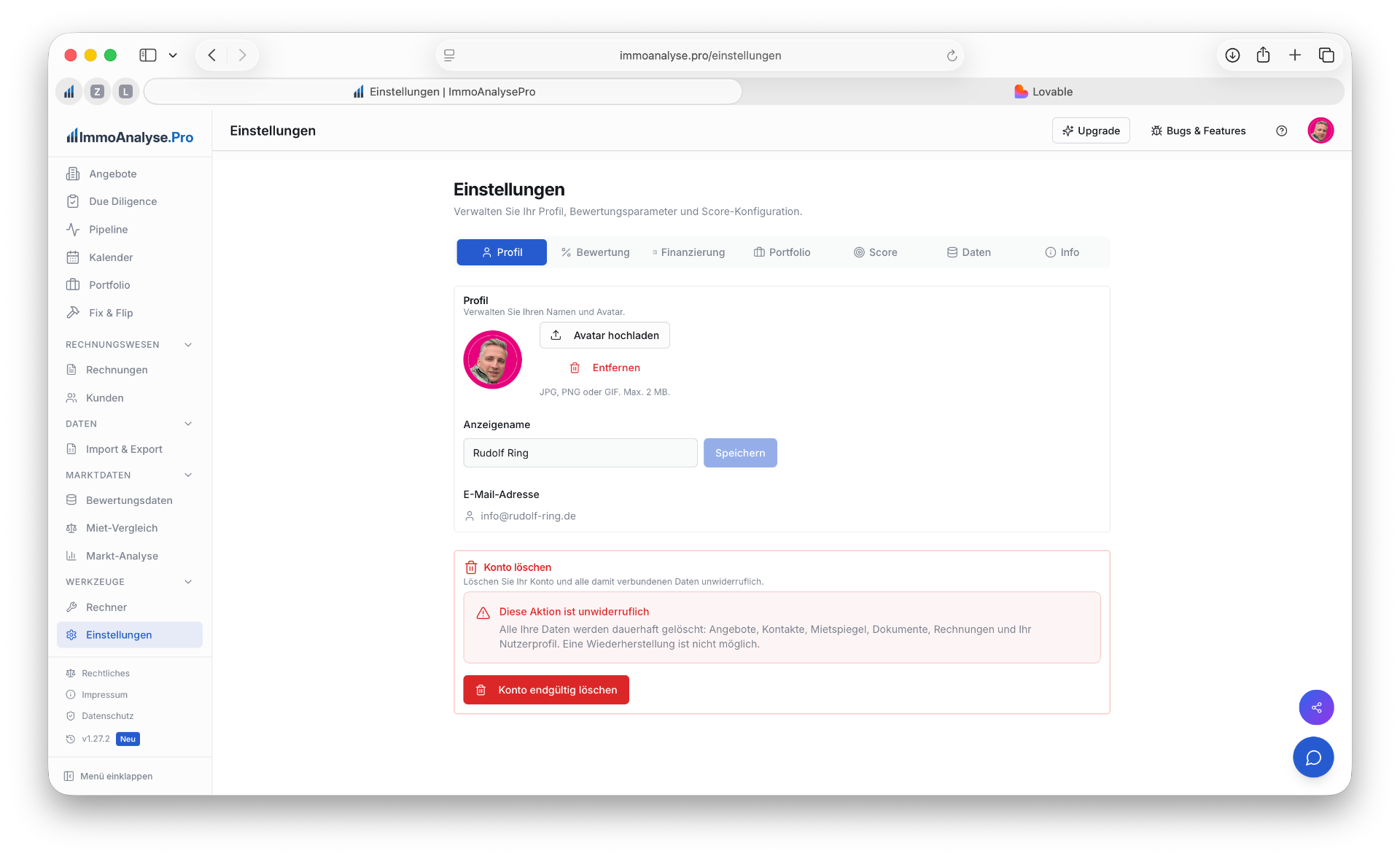
Die Einstellungen gliedern sich in acht Tabs: Profil, Bewertung, Finanzierung, Portfolio, Score, Daten, Integrationen und Info. Alle hier definierten Parameter wirken als Standardwerte für neue Angebote und können pro Objekt individuell überschrieben werden.
Tab: Profil
Verwalten Sie Ihre persönlichen Daten und Ihren Account:
Avatar — Profilbild hochladen (JPG, PNG oder GIF, max. 2 MB) oder entfernen
Anzeigename — Wird in exportierten Reports und der App angezeigt
E-Mail-Adresse — Ihre registrierte E-Mail (nur lesbar)
Konto löschen — Unwiderrufliche Löschung aller Daten gemäß Datenschutz-Grundverordnung (DSGVO): Angebote, Kontakte, Mietspiegel, Dokumente, Rechnungen und Nutzerprofil. Eine Wiederherstellung ist nicht möglich.
Tab: Bewertung
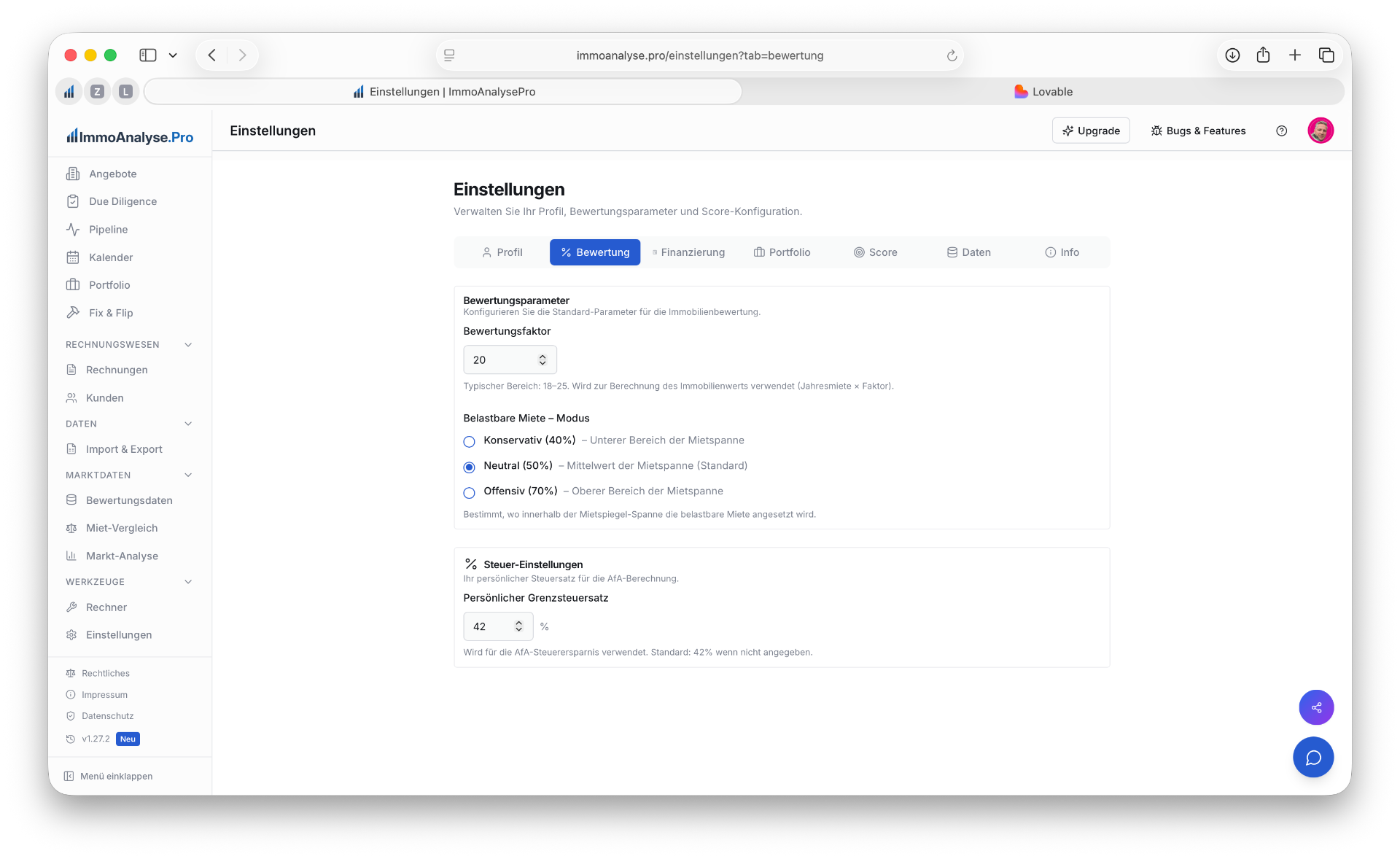
Konfigurieren Sie die Standard-Parameter für die Immobilienbewertung:
Bewertungsfaktor — Multiplikator für das Ertragswertverfahren (Jahresmiete × Faktor). Typischer Bereich: 18–25. Standard: 20.
Belastbare Miete – Modus — Bestimmt, wo innerhalb der Mietspiegel-Spanne die belastbare Miete angesetzt wird:
Konservativ (40 %) — Unterer Bereich der Mietspanne
Neutral (50 %) — Mittelwert der Mietspanne (Standard)
Offensiv (70 %) — Oberer Bereich der Mietspanne
Persönlicher Grenzsteuersatz — Wird für die AfA-Steuerersparnis verwendet. Standard: 42 %. Beeinflusst die Berechnung des steuerlichen Vorteils durch Abschreibung.
Tab: Finanzierung
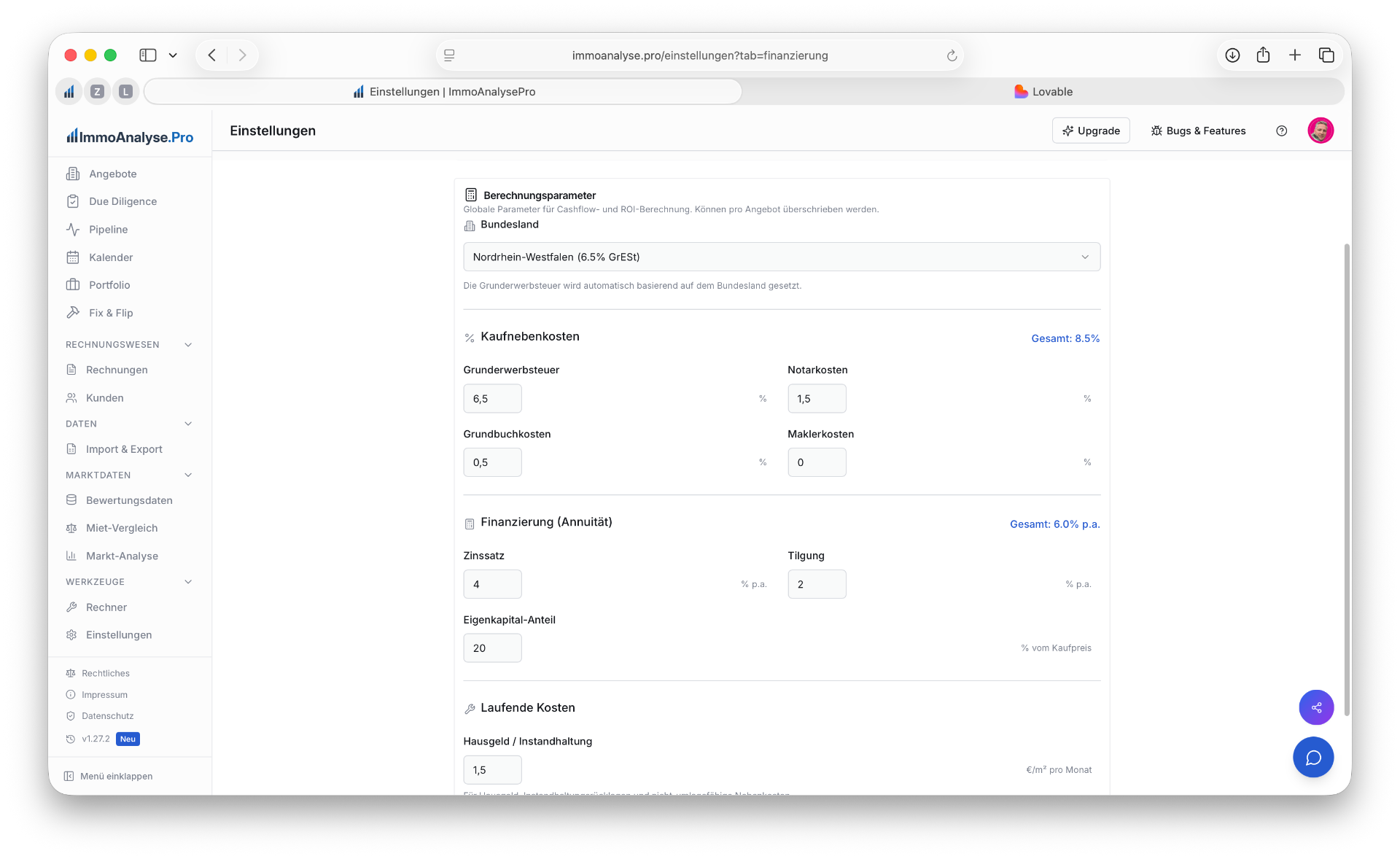
Globale Parameter für Cashflow- und ROI-Berechnung. Können pro Angebot überschrieben werden:
Die Gesamtsumme wird rechts oben angezeigt (z.B. „Gesamt: 8,5 %").
Finanzierung (Annuität) — Zinssatz, Tilgung und Eigenkapital-Anteil. Die Gesamtbelastung p.a. wird automatisch berechnet (z.B. „Gesamt: 6,0 % p.a.").
Laufende Kosten — Hausgeld/Instandhaltung in €/m² pro Monat
Tab: Portfolio
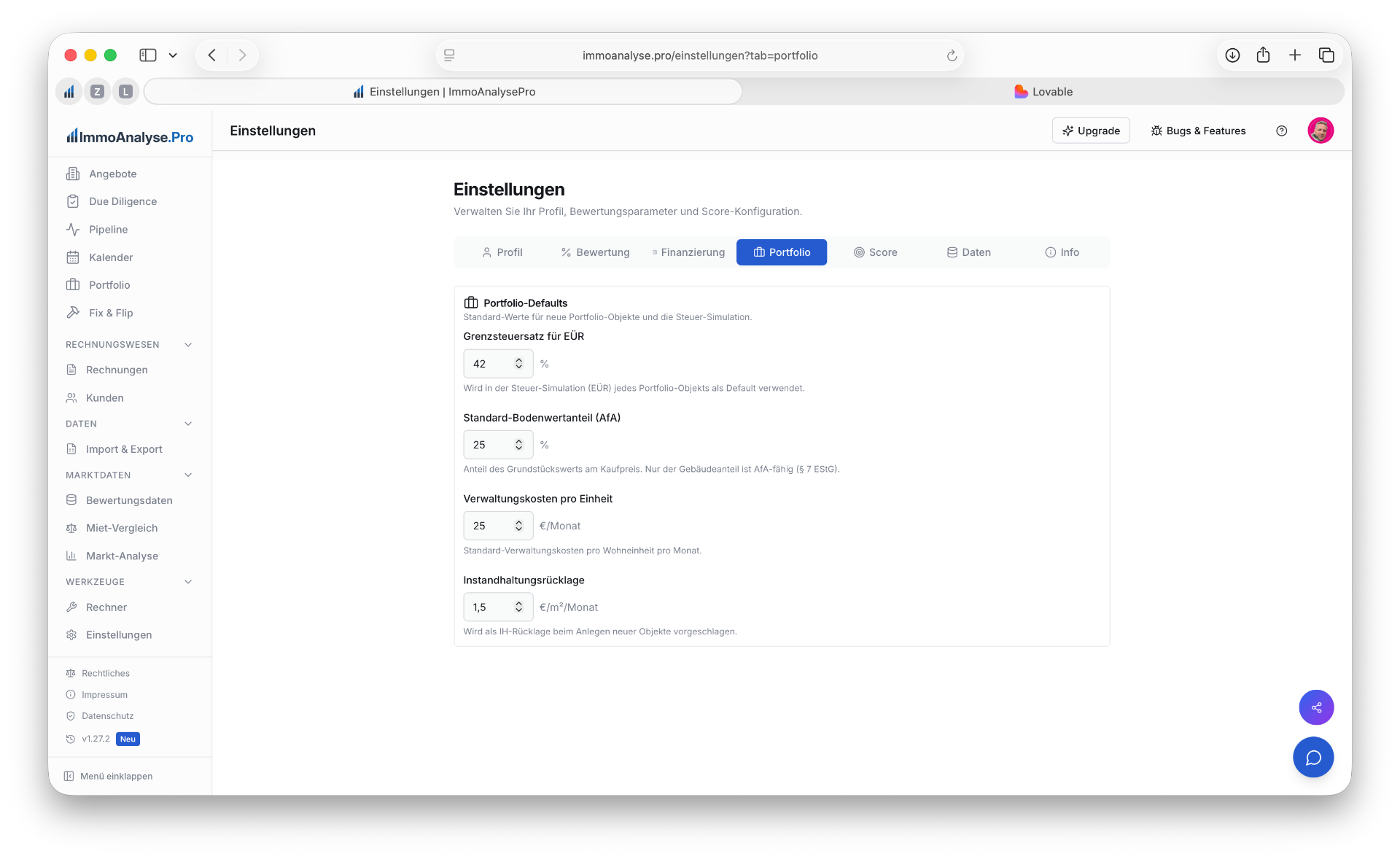
Standard-Werte für neue Portfolio-Objekte und die Steuer-Simulation:
Grenzsteuersatz für EÜR — Persönlicher Steuersatz für die vereinfachte Einnahmen-Überschuss-Rechnung (Standard: 42 %)
Standard-Bodenwertanteil (AfA) — Anteil des Grundstückswerts am Kaufpreis. Nur der Gebäudeanteil ist AfA-fähig gemäß § 7 EStG. Standard: 25 %.
Verwaltungskosten pro Einheit — Monatliche Verwaltungskosten pro Wohneinheit (Standard: 25 €/Monat)
Instandhaltungsrücklage — Standard-IH-Rücklage in €/m²/Monat, wird beim Anlegen neuer Objekte vorgeschlagen (Standard: 1,5 €/m²/Monat)
Tab: Score
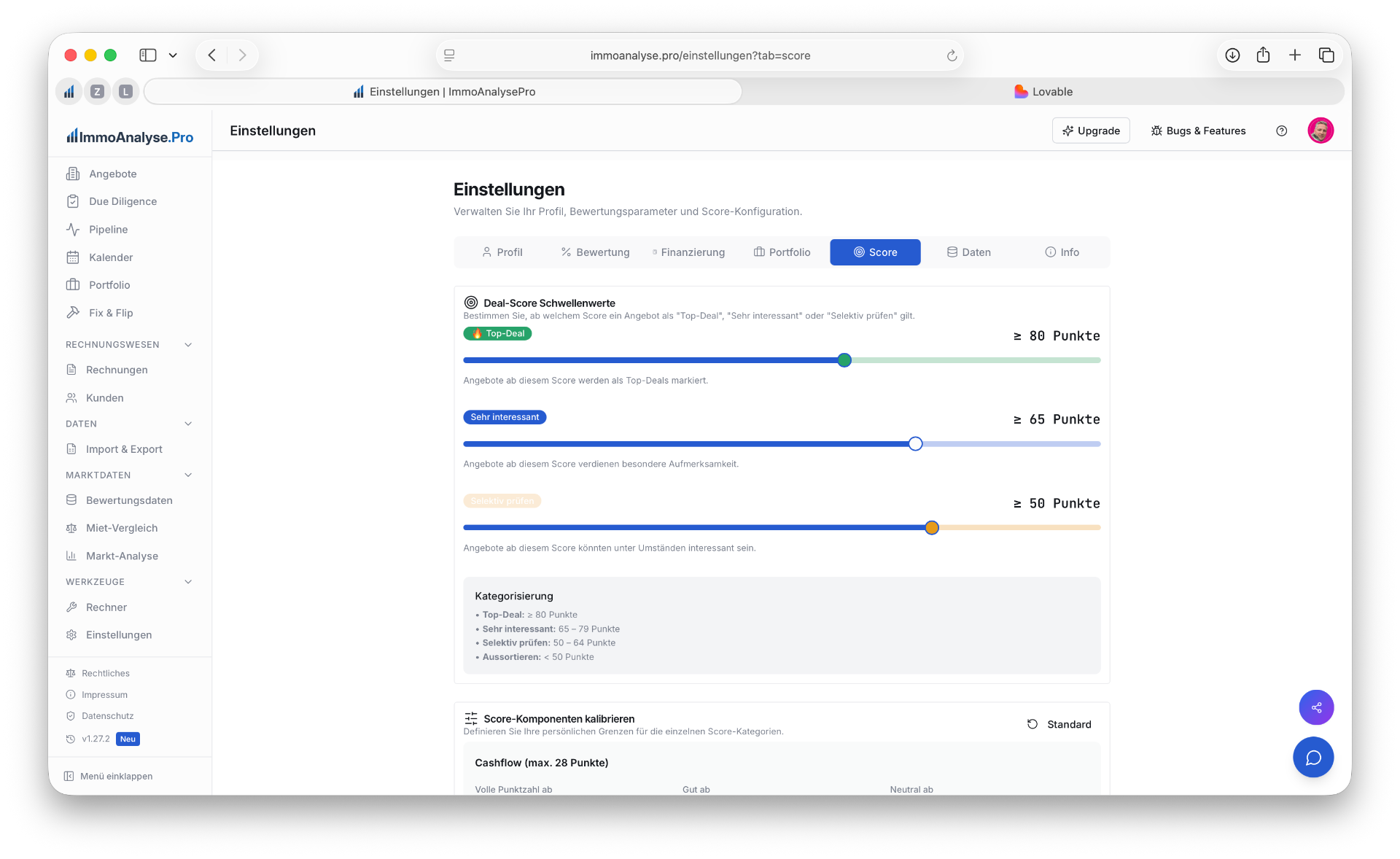
Der Deal-Score bewertet jedes Angebot auf einer Skala von 0–100 Punkten. Hier konfigurieren Sie zwei Aspekte:
Deal-Score Schwellenwerte
Bestimmen Sie per Schieberegler, ab welchem Score ein Angebot in welche Kategorie fällt:
🔥 Top-Deal — Ab 80 Punkte (Standard). Angebote werden hervorgehoben.
Sehr interessant — Ab 65 Punkte. Verdienen besondere Aufmerksamkeit.
Selektiv prüfen — Ab 50 Punkte. Könnte unter Umständen interessant sein.
Aussortieren — Unter 50 Punkte.
Score-Komponenten kalibrieren
Definieren Sie Ihre persönlichen Grenzen für die einzelnen Score-Kategorien. Für jede Komponente (Cashflow, Rendite, Mietpotenzial etc.) legen Sie fest, ab welchem Wert „Volle Punktzahl", „Gut" oder „Neutral" vergeben wird. So passen Sie den Score an Ihre individuelle Anlagestrategie an.
Tab: Daten
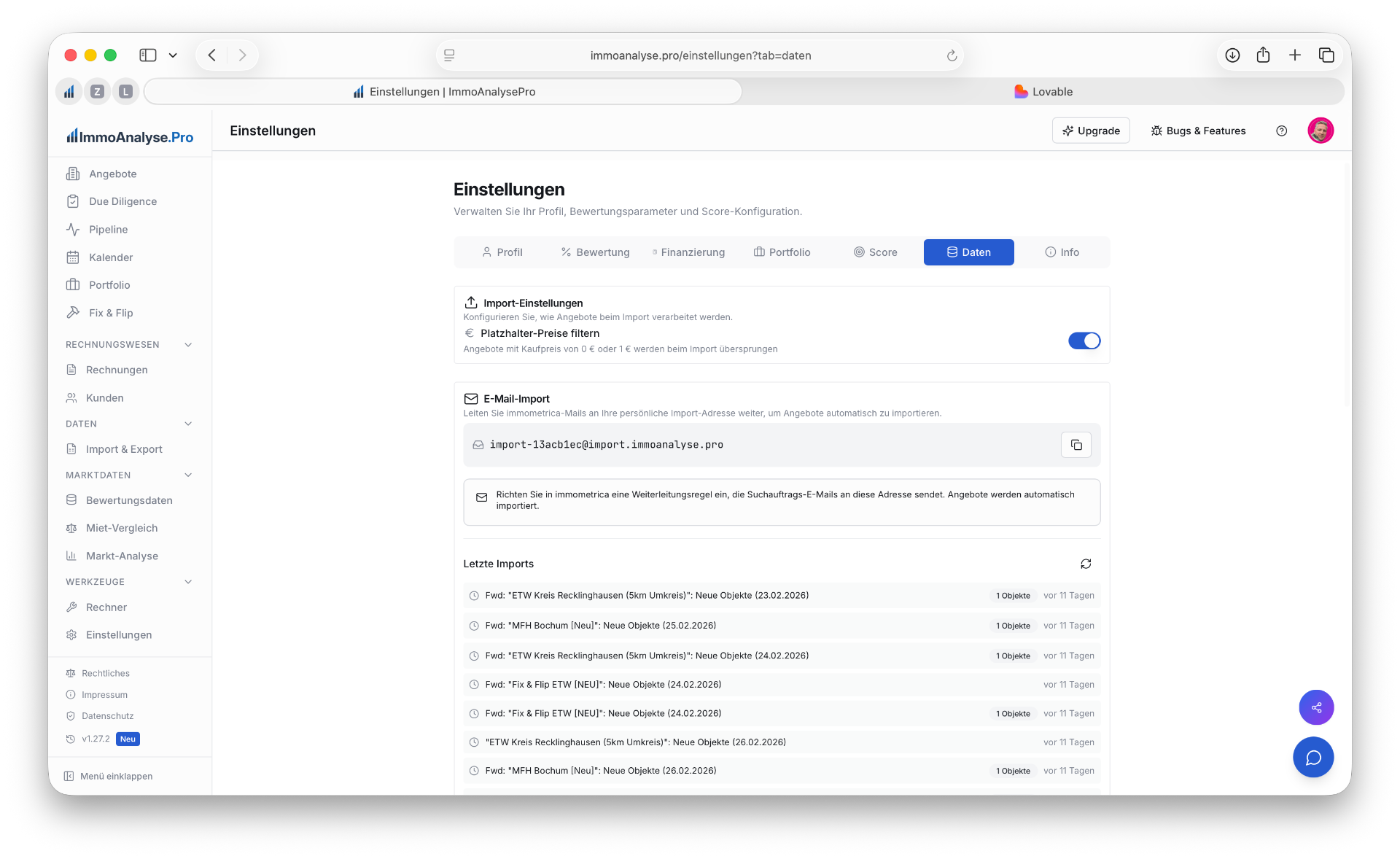
Der Daten-Tab umfasst Import-Konfiguration und Sanierungskostensätze:
Import-Einstellungen
Platzhalter-Preise filtern — Angebote mit Kaufpreis 0 € oder 1 € werden beim Import automatisch übersprungen (z.B. „Preis auf Anfrage"-Inserate)
E-Mail-Import
Jeder Nutzer erhält eine persönliche Import-E-Mail-Adresse (z.B. [email protected]). Richten Sie in immometrica eine Weiterleitungsregel ein, die Suchauftrags-E-Mails an diese Adresse sendet. Angebote werden automatisch extrahiert und importiert.
Unter Letzte Imports sehen Sie den Verlauf aller E-Mail-Imports mit Betreff, Anzahl importierter Objekte und Zeitstempel.
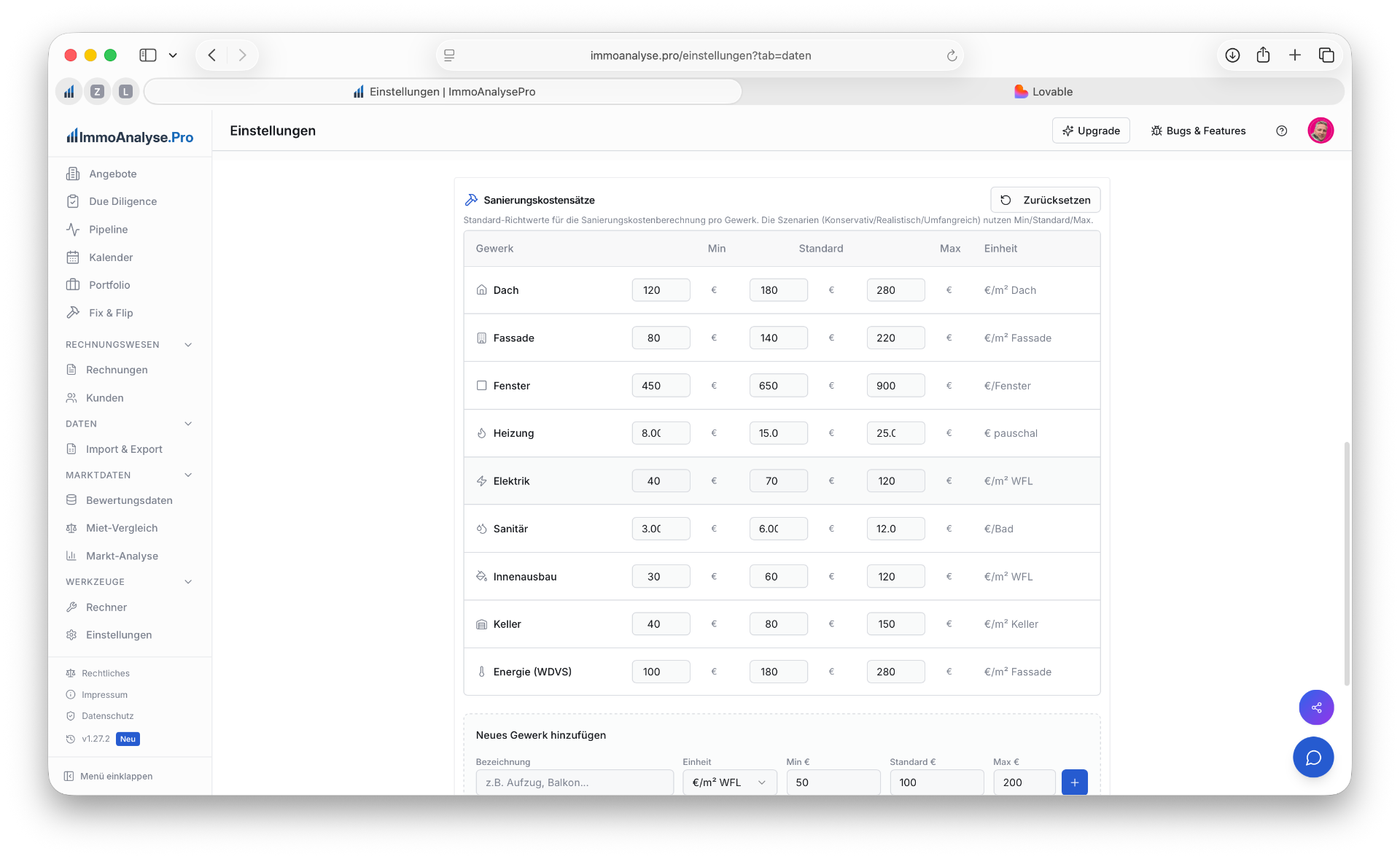
Sanierungskostensätze
Standard-Richtwerte für die Sanierungskostenberechnung pro Gewerk. Die drei Szenarien (Konservativ/Realistisch/Umfangreich) nutzen die Spalten Min/Standard/Max:
Dach — €/m² Dachfläche (z.B. 120/180/280 €)
Fassade — €/m² Fassadenfläche
Fenster — €/Fenster (Stückpreis)
Heizung — € pauschal
Elektrik — €/m² Wohnfläche
Sanitär — €/Bad
Innenausbau — €/m² Wohnfläche
Keller — €/m² Kellerfläche
Energie (WDVS) — €/m² Fassade
Über Neues Gewerk hinzufügen können Sie eigene Positionen ergänzen (z.B. Aufzug, Balkon). Zurücksetzen stellt die werkseitigen Richtwerte wieder her.
Tab: Integrationen
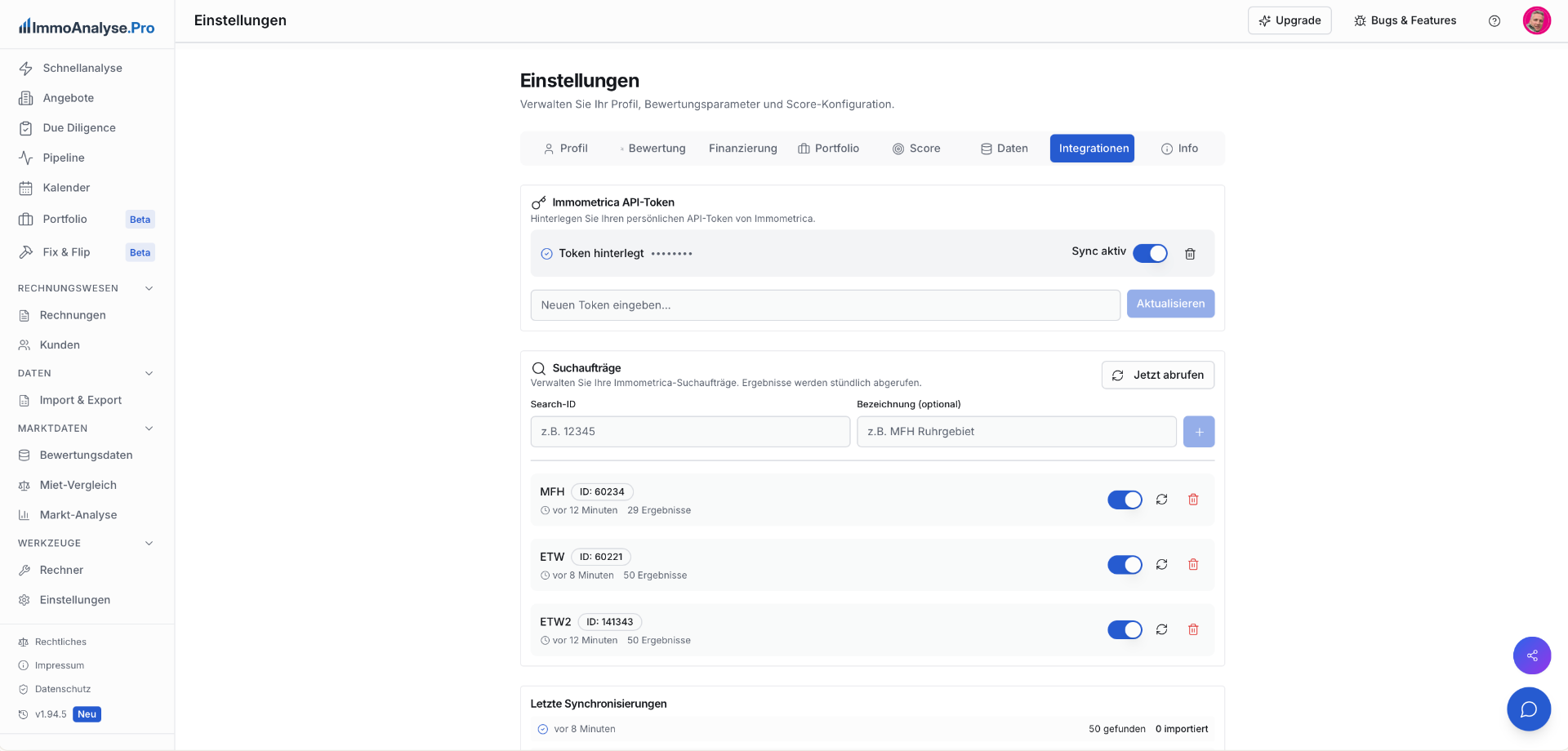
Über den Integrationen-Tab verbinden Sie ImmoAnalyse.Pro mit externen Plattformen. Aktuell wird die Anbindung an Immometrica unterstützt.
Immometrica-Integration einrichten
Mit der Immometrica-Integration werden Angebote aus Ihren gespeicherten Suchaufträgen automatisch in ImmoAnalyse.Pro importiert. Die Synchronisation läuft automatisch einmal pro Stunde im Hintergrund — neue Angebote werden dabei importiert und der Deal-Score wird anschließend automatisch berechnet. Zusätzlich können Sie jederzeit manuell per Klick auf „Jetzt abrufen" eine sofortige Synchronisation auslösen.
Schritt 1: Immometrica-Account vorbereiten
Melden Sie sich bei immometrica.com an (oder erstellen Sie einen Account, falls noch nicht vorhanden).
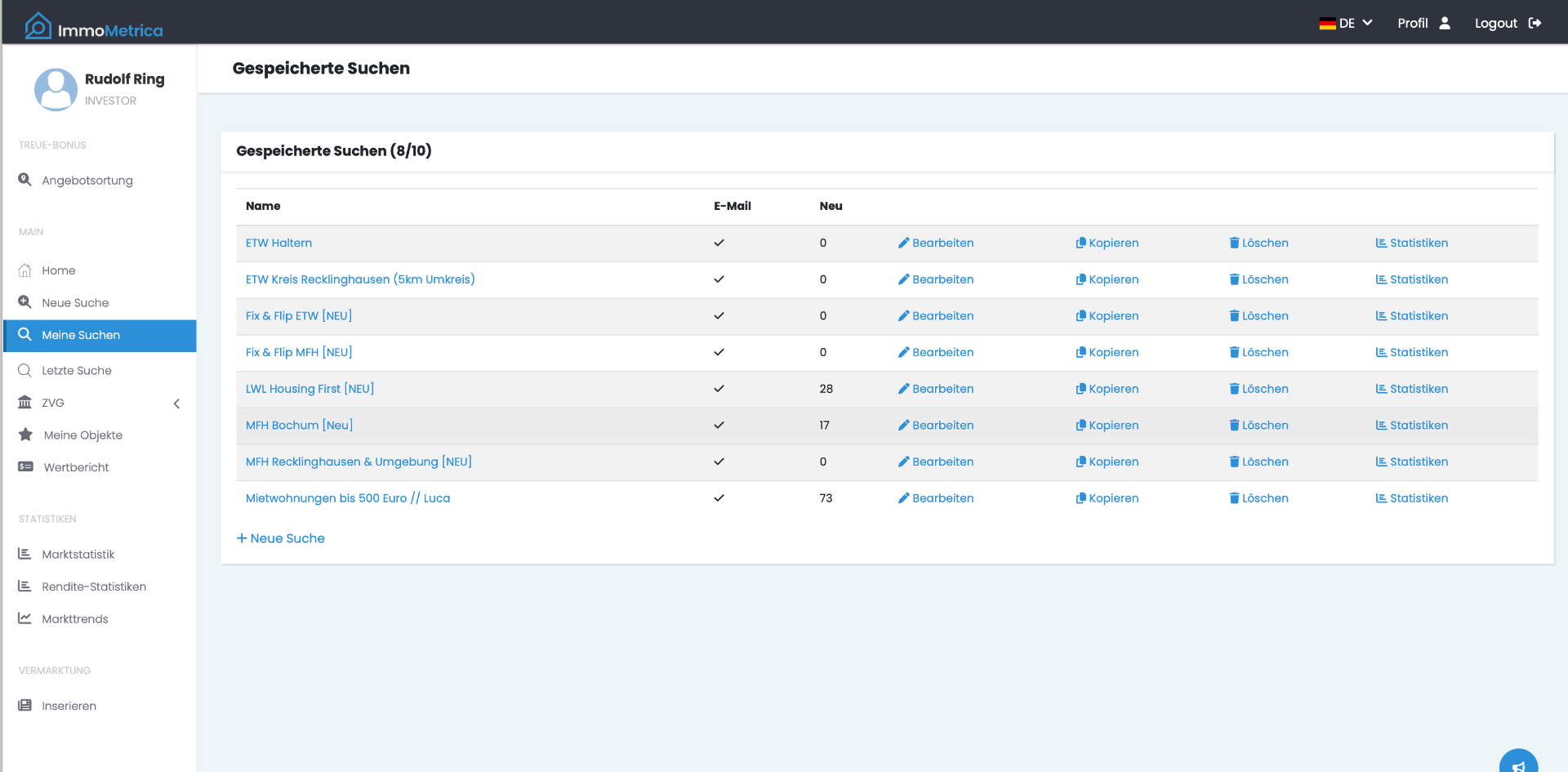
Erstellen Sie unter Neue Suche mindestens einen Suchauftrag mit Ihren gewünschten Kriterien (z.B. Objektart, Region, Preisrahmen).
Navigieren Sie zu Meine Suchen. Dort sehen Sie alle Ihre angelegten Suchaufträge mit Bezeichnung und Anzahl neuer Ergebnisse.
Schritt 2: Search-ID ermitteln
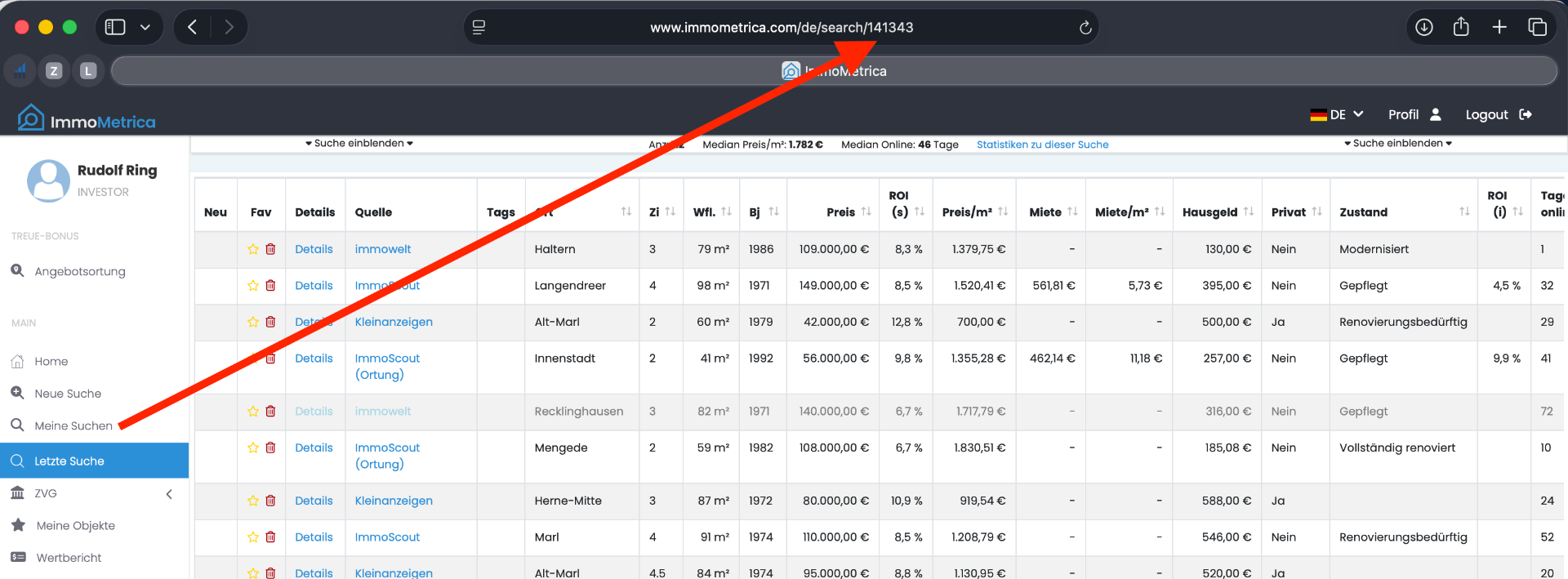
Klicken Sie in Immometrica auf den gewünschten Suchauftrag. Die Search-ID erscheint in der Browser-Adresszeile als Zahl am Ende der URL:
www.immometrica.com/de/search/141343 → Die Search-ID ist 141343.
Schritt 3: API-Token in ImmoAnalyse.Pro hinterlegen
Öffnen Sie in ImmoAnalyse.Pro die Einstellungen und wechseln Sie zum Tab Integrationen.
Geben Sie Ihren persönlichen Immometrica API-Token ein und klicken Sie auf Aktualisieren. (Den API-Token finden Sie in Ihrem Immometrica-Profil.)
Aktivieren Sie den Schalter Sync aktiv, damit die stündliche automatische Synchronisation läuft.
Schritt 4: Suchaufträge hinzufügen
Geben Sie im Feld Search-ID die Nummer aus Schritt 2 ein (z.B. 141343).
Optional: Vergeben Sie eine Bezeichnung (z.B. „MFH Ruhrgebiet"), um den Suchauftrag leichter wiederzuerkennen.
Klicken Sie auf das +-Symbol, um den Suchauftrag hinzuzufügen.
Wiederholen Sie dies für weitere Suchaufträge.
Schritt 5: Angebote abrufen
Manuell: Klicken Sie auf Jetzt abrufen, um sofort alle Ergebnisse aus Ihren Suchaufträgen zu importieren.
Automatisch: Bei aktivem Sync werden neue Angebote stündlich im Hintergrund abgerufen und importiert. Bereits vorhandene Duplikate werden übersprungen.
Unter Letzte Synchronisierungen sehen Sie den Import-Verlauf mit Anzahl gefundener und importierter Angebote.
💡 Gut zu wissen
Einzelne Suchaufträge können per Schalter aktiviert/deaktiviert werden, ohne sie zu löschen.
Importierte Angebote erscheinen in Ihrer Angebotsliste mit der Quelle „Immometrica".
Nach dem Import können Sie den Deal-Score über den Banner „Jetzt berechnen" in der Angebotsliste aktualisieren.