Cookie-Einstellungen

Wir nutzen Cookies, um unsere Website zu verbessern und Kampagnen zu messen. Sie können individuell wählen, welche Kategorien Sie zulassen möchten. Details finden Sie in unserer Datenschutzerklärung.

    Import & Export

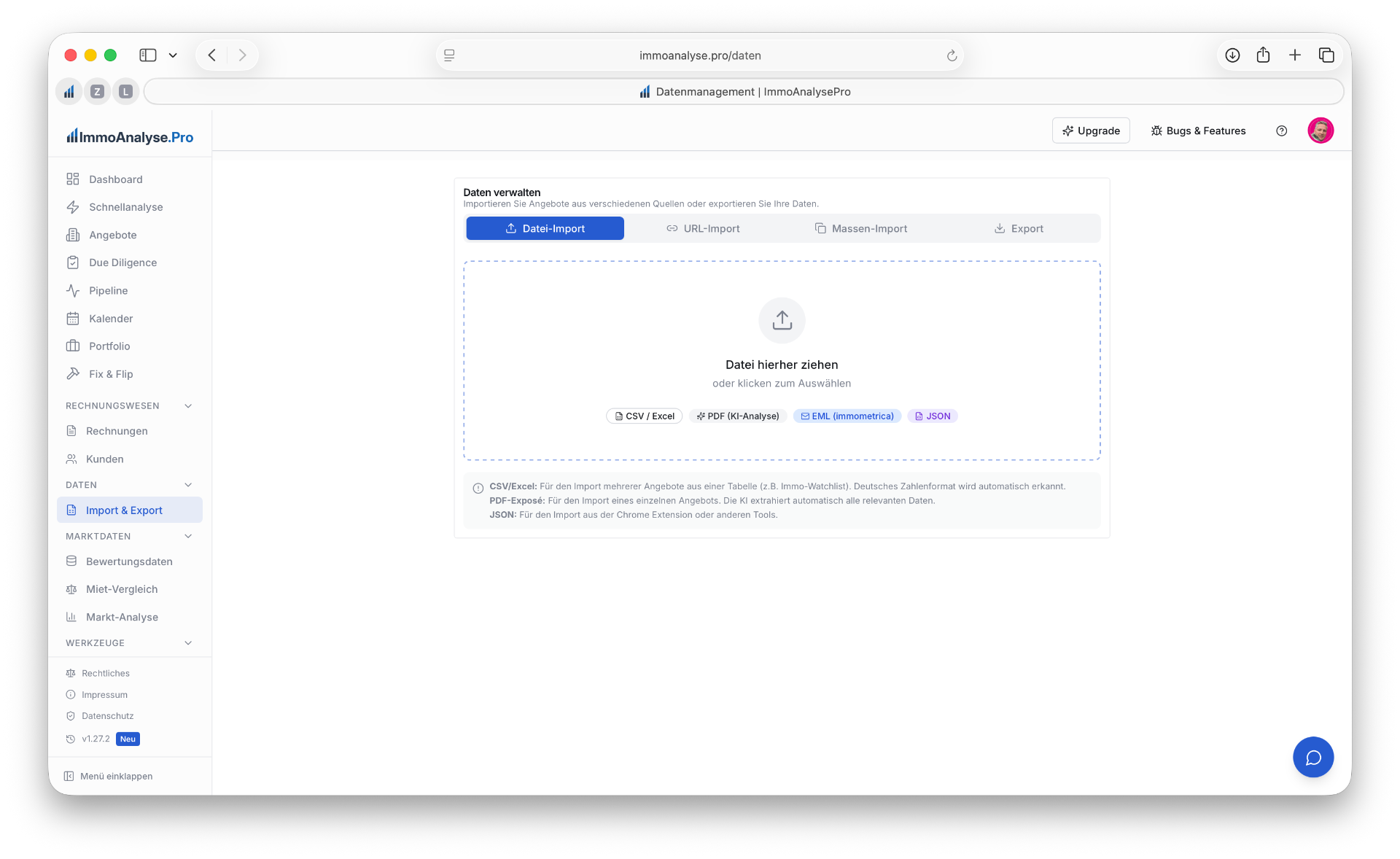
    Import & Export – Datei-Import Ansicht

    ImmoAnalyse.Pro bietet vielfältige Möglichkeiten, Daten zu importieren und professionelle Reports zu exportieren. Alle Import- und Exportfunktionen sind zentral unter Daten → Import & Export erreichbar und über ein Tab-Interface organisiert.

    Das Datenmanagement-Interface

    Die zentrale Datenverwaltung gliedert sich in vier Tabs, die alle Import- und Exportwege an einem Ort bündeln:

    • Datei-Import – Drag & Drop für CSV, TSV, Excel, PDF, EML und JSON
    • URL-Import – Einzelnes Inserat per Link importieren
    • Massen-Import – Mehrere URLs gleichzeitig verarbeiten
    • Export – Daten und Reports herunterladen

    Welcher Import ist der richtige?

    SituationEmpfohlener WegWarum?
    Sie prüfen viele Inserate in kurzer Zeit.Chrome ExtensionSchnellster Einzel- und Mehrfachimport direkt im Portal.
    Ein einzelnes Online-Inserat soll in die Detailanalyse.URL-ImportWenig Aufwand, solide Basisdaten in wenigen Sekunden.
    Mehrere Inserate aus einem Portal gleichzeitig.Massen-ImportBis zu 20 URLs auf einmal analysieren und importieren.
    Sie haben nur ein Exposé als Datei.PDF-UploadKI-Extraktion von Objektdaten und Mietangaben aus dem Dokument.
    Sie migrieren einen kompletten Bestand.Excel/CSV-ImportBatch-Verarbeitung mit Feldzuordnung für viele Objekte gleichzeitig.

    Datei-Import (Drag & Drop)

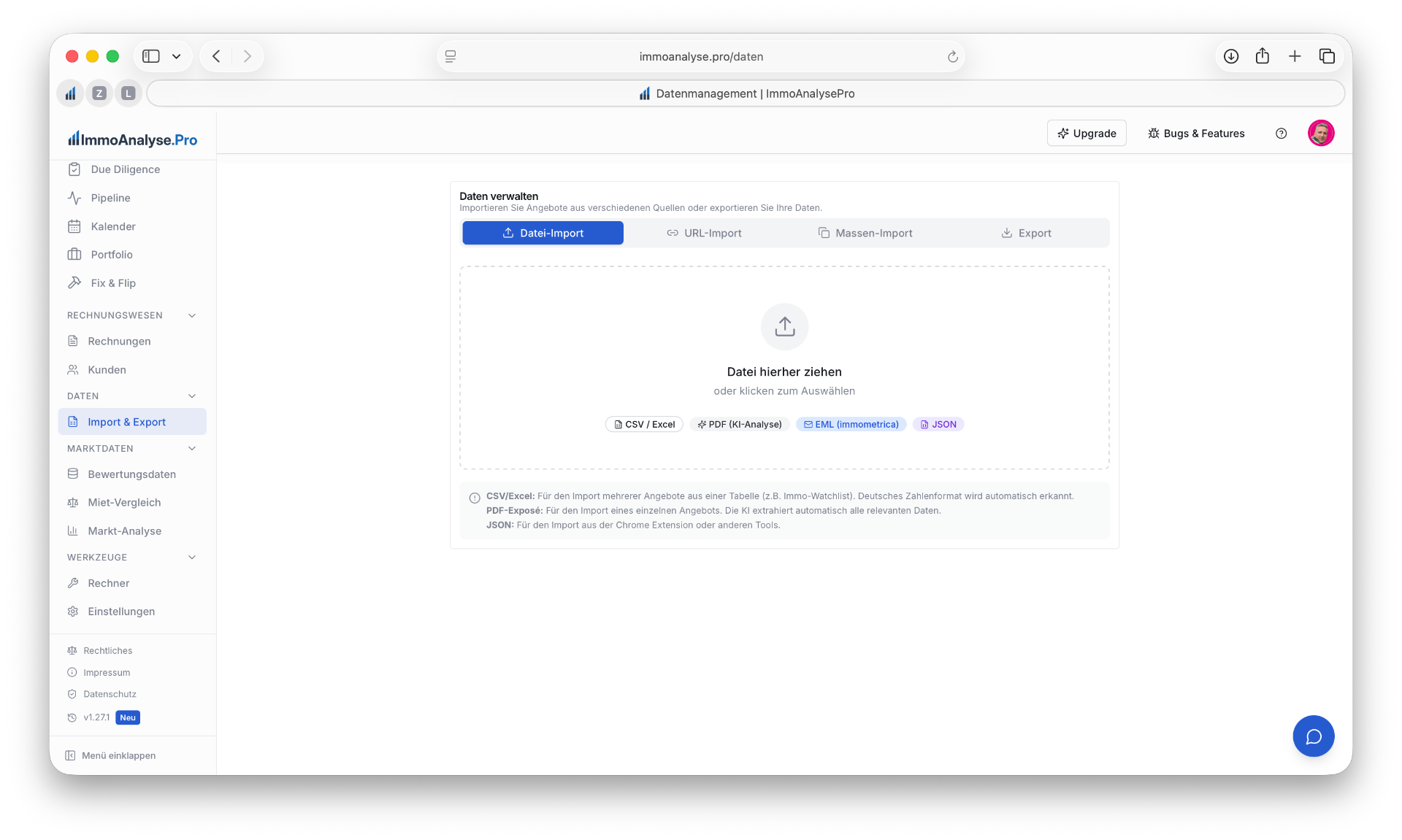
    Datei-Import – Drag & Drop Dropzone

    Der Datei-Import ist der erste Tab im Datenmanagement und bietet eine einheitliche Drag & Drop-Oberfläche für alle unterstützten Dateiformate. Ziehen Sie eine Datei einfach in den markierten Bereich oder klicken Sie zum Auswählen.

    Unterstützte Dateiformate

    • CSV / TSV / Excel (.csv, .tsv, .txt, .xlsx, .xls) – Für den Import mehrerer Angebote aus einer Tabelle (z.B. Immo-Watchlist). Trennzeichen (Tab, Semikolon, Komma) und deutsches Zahlenformat werden automatisch erkannt.
    • PDF-Exposé (.pdf) – Für den Import eines einzelnen Angebots. Die KI extrahiert automatisch alle relevanten Objektdaten, Finanzdaten, Ausstattungsmerkmale sowie enthaltene Bilder und Grundrisse.
    • EML – immometrica (.eml) – Für den Import aus immometrica-E-Mail-Exporten. Die enthaltenen Angebotsdaten werden automatisch geparst.
    • JSON (.json) – Für den Import aus der Chrome Extension oder anderen Tools. JSON-Dateien werden sofort automatisch geparst und die Felder normalisiert (z.B. Mapping von propertyTypehaustyp).

    Automatische Dateierkennung

    Das System erkennt das Dateiformat anhand der Dateiendung und des MIME-Typs automatisch und leitet die Datei an den passenden Parser weiter. Bei CSV/Excel-Dateien startet der Spalten-Mapping-Dialog, bei PDFs die KI-Analyse und bei JSON-Dateien die sofortige Datenübernahme.

    Chrome Extension (Schnellimport direkt aus dem Portal)

    Mit der ImmoAnalyse Chrome Extension übernehmen Sie Inserate direkt beim Durchsehen von Portalen in Ihre ImmoAnalyse.Pro-App – ohne Copy/Paste von einzelnen Feldern. Die Extension ergänzt den klassischen URL-Import und ist besonders hilfreich, wenn Sie viele Objekte in kurzer Zeit prüfen möchten.

    Was macht die Extension?

    • Erkennt auf Exposé-Seiten wichtige Objektdaten (z.B. Titel, Preis, Fläche, Adresse, Zimmer, Baujahr – je nach Portalverfügbarkeit).
    • Unterstützt auf Suchergebnisseiten die Auswahl mehrerer Inserate für einen schnellen Bulk-Import.
    • Übergibt die erkannten Daten an Ihre geöffnete ImmoAnalyse.Pro-App, damit dort direkt neue Angebote angelegt oder vorbereitet werden.
    • Spart manuelle Datenerfassung und reduziert Übertragungsfehler bei wiederholten Routine-Imports.

    Typischer Ablauf (Vorgehensweise)

    1. Öffnen Sie ImmoAnalyse.Pro in einem Browser-Tab und melden Sie sich an.
    2. Öffnen Sie parallel ein Immobilienportal (z.B. ImmoScout24, Immowelt, Kleinanzeigen) in einem zweiten Tab.
    3. Starten Sie die Chrome Extension über das Browser-Menü.
    4. Wählen Sie den Modus:
      • Einzelimport für das aktuell geöffnete Exposé.
      • Mehrfachimport für mehrere erkannte Inserate aus einer Ergebnisliste.
    5. Bestätigen Sie den Import; die Daten werden an ImmoAnalyse.Pro übergeben.
    6. Prüfen und ergänzen Sie anschließend die Felder in der Angebotsansicht (z.B. fehlende Miete, Modernisierungsinfos oder Besonderheiten aus dem Exposé-Text).

    Grenzen der Extension

    • Die Extraktion hängt von der aktuellen Portalseiten-Struktur ab und kann sich kurzfristig ändern.
    • Nicht alle Portalfelder sind immer maschinenlesbar (z.B. freie Textangaben in Bildern).
    • Sensible Detailannahmen (Mieten pro Einheit, Sanierungsbedarf) sollten immer manuell geprüft werden.

    Wann ist die Extension besonders sinnvoll?

    • Bei der Erstprüfung vieler Objekte in kurzer Zeit.
    • Wenn Sie regelmäßig mit den gleichen Portalen arbeiten.
    • Wenn Sie aus Suchlisten direkt eine Vorauswahl in Ihre Pipeline übernehmen möchten.

    💡 Praxis-Tipp

    Nutzen Sie die Extension für den schnellen Erstimport und führen Sie danach die Feinarbeit in ImmoAnalyse.Pro durch (Mietdaten, Kostenpositionen, Szenarien, Export). So kombinieren Sie Geschwindigkeit mit sauberer Datenqualität.

    ⚠️ Wichtiger Hinweis zur Datenqualität

    Portale ändern ihre Seitenstruktur regelmäßig. Dadurch können einzelne Felder zeitweise unvollständig erkannt werden. Prüfen Sie daher nach jedem Import die Kerndaten (Kaufpreis, Flächen, Miete, Adresse) und ergänzen Sie fehlende Informationen manuell.
    URL-Import

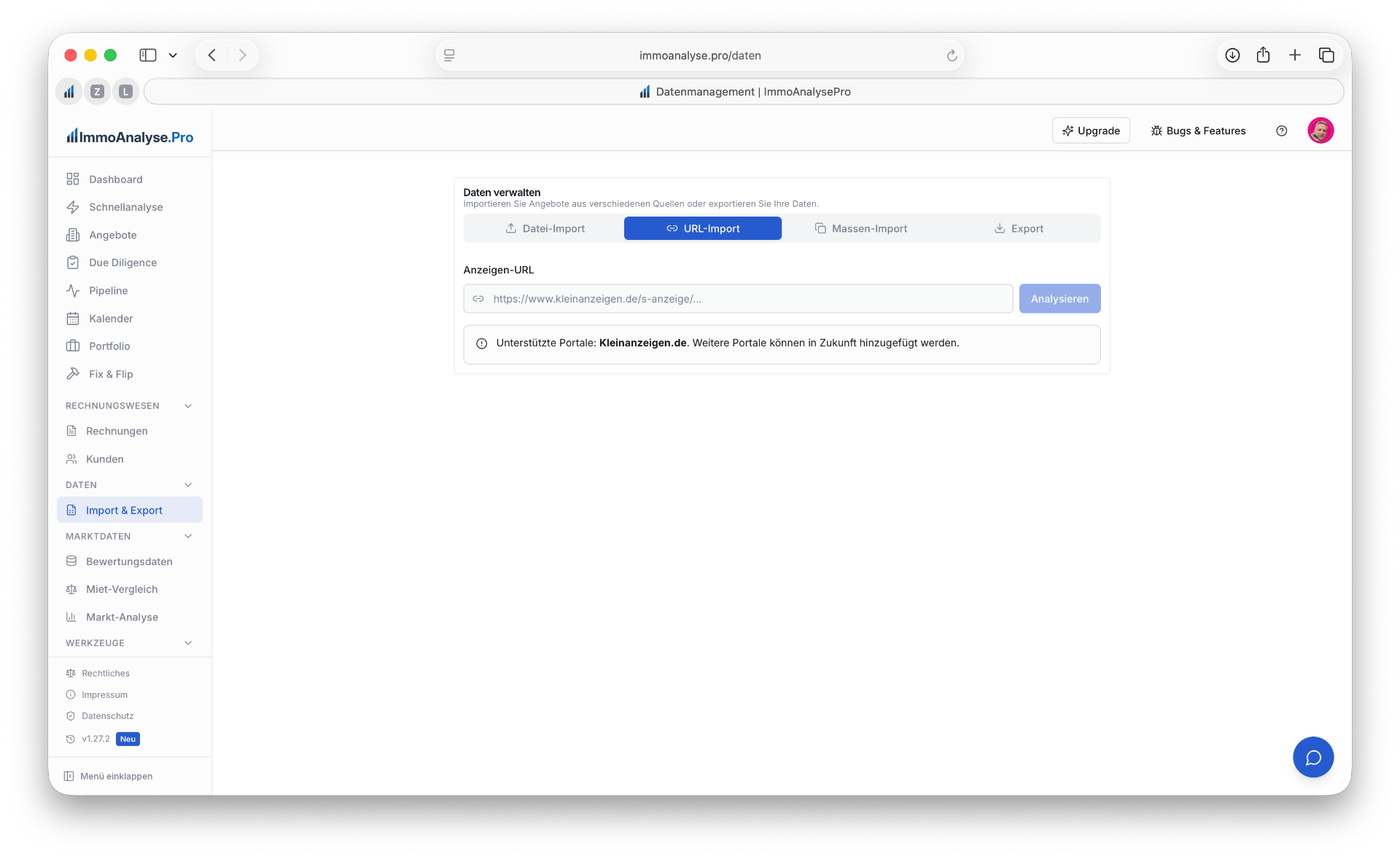
    URL-Import – Einzelnes Inserat per Link importieren

    Der URL-Import ist der schnellste Weg, ein einzelnes Angebot anzulegen. Kopieren Sie den Link zu einem Immobilien-Inserat in das Eingabefeld und klicken Sie auf Analysieren. Das System extrahiert automatisch alle verfügbaren Objektdaten aus der Portalseite.

    Unterstützte Portale

    • Kleinanzeigen.de – Vollständig unterstützt
    • Weitere Portale können in Zukunft hinzugefügt werden

    Was wird extrahiert?

    Titel, Adresse, PLZ/Ort, Kaufpreis, Wohnfläche, Baujahr, Zimmeranzahl, Haustyp, Ausstattungsmerkmale, Kontaktdaten des Maklers und — wenn verfügbar — Mietinformationen.

    Ablauf

    1. Wechseln Sie zum Tab URL-Import.
    2. Fügen Sie die Inserat-URL in das Eingabefeld ein.
    3. Klicken Sie auf Analysieren.
    4. Prüfen Sie die extrahierten Daten und übernehmen Sie das Angebot.

    Best Practice: Direkt nach dem Import zunächst die Pflichtfelder validieren, dann Bewertung starten. Dadurch vermeiden Sie fehlerhafte Rendite- und Cashflow-Ergebnisse.

    ⚠️ Hinweis

    Nicht alle Felder können bei jedem Portal extrahiert werden. Überprüfen Sie die importierten Daten und ergänzen Sie fehlende Informationen manuell.
    Massen-Import

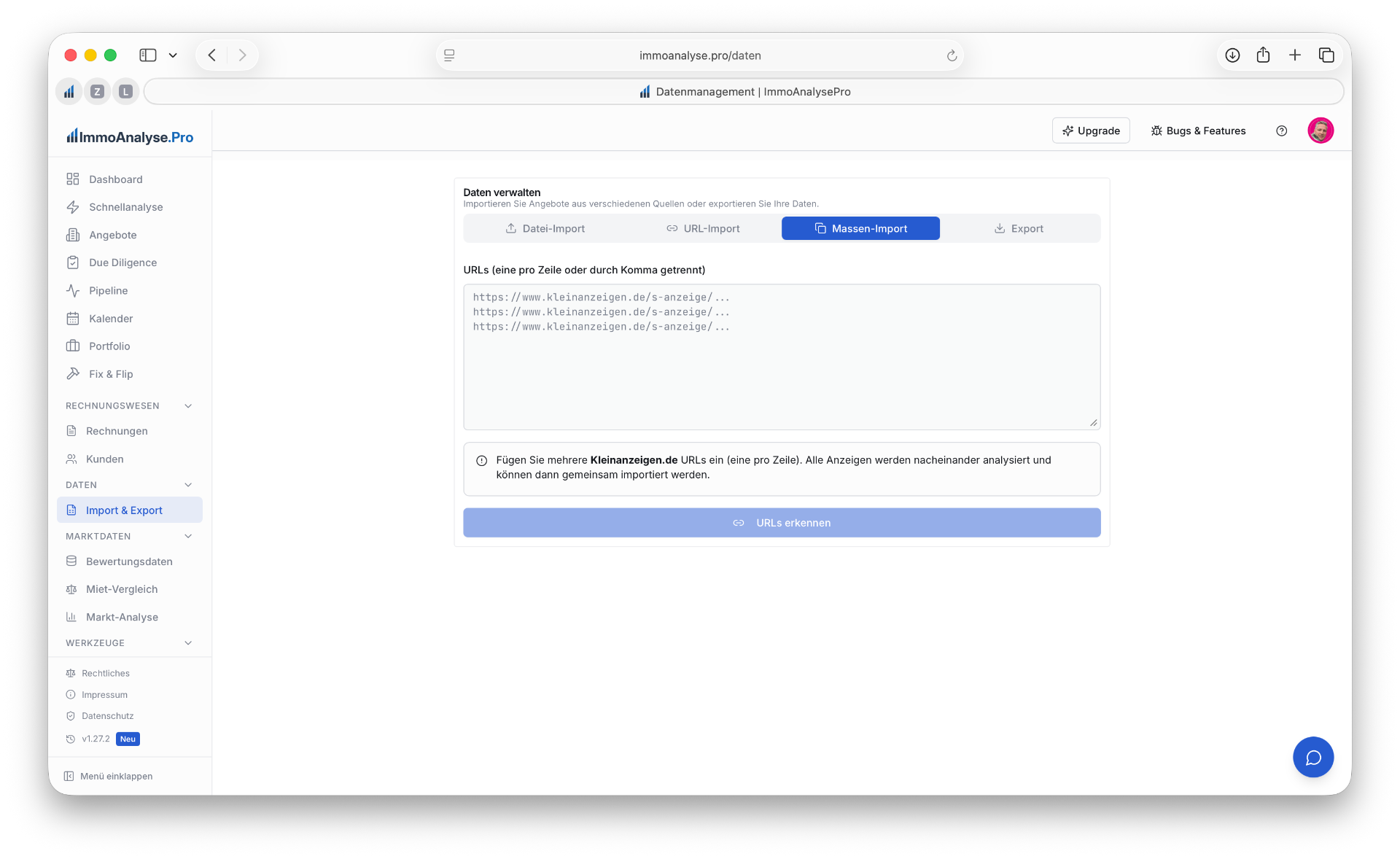
    Massen-Import – Mehrere URLs gleichzeitig importieren

    Der Massen-Import ermöglicht es, mehrere Inserate gleichzeitig zu importieren. Geben Sie die URLs zeilenweise oder kommagetrennt in das Textfeld ein und klicken Sie auf URLs erkennen.

    So funktioniert es

    1. Wechseln Sie zum Tab Massen-Import.
    2. Fügen Sie mehrere Inserat-URLs ein – eine pro Zeile oder durch Komma getrennt.
    3. Klicken Sie auf URLs erkennen.
    4. Das System analysiert alle URLs nacheinander und zeigt die extrahierten Daten in einer Übersicht an.
    5. Wählen Sie die gewünschten Angebote aus und importieren Sie diese gemeinsam.

    Unterstützte Portale

    Derzeit werden Kleinanzeigen.de-URLs unterstützt. Alle Anzeigen werden nacheinander analysiert und können dann gemeinsam importiert werden.

    💡 Tipp

    Der Massen-Import eignet sich ideal, wenn Sie auf einem Portal mehrere interessante Inserate gesammelt haben und diese ohne Umwege in Ihre Analyse-Pipeline übernehmen möchten. Kopieren Sie einfach alle URLs aus Ihren Browser-Tabs.

    PDF-Upload & Exposé-Analyse

    Laden Sie ein PDF-Exposé hoch und lassen Sie die KI-gestützte Analyse automatisch die relevanten Daten extrahieren. Die KI erkennt:

    • Objektdaten (Fläche, Baujahr, Zimmer)
    • Finanzdaten (Kaufpreis, Miete, Hausgeld)
    • Ausstattungsmerkmale
    • Bilder und Grundrisse (werden als Dokumente gespeichert)

    Mietaufstellung aus PDF

    Enthält das Exposé eine Mietaufstellung mit Wohneinheiten, wird diese ebenfalls erkannt und als strukturierte Tabelle importiert.

    Mietaufstellung – Excel-Vorlage

    Für den Import einer Mietaufstellung steht eine fertige Excel-Vorlage zum Download bereit. Die Vorlage enthält Beispieldaten für Wohneinheiten und Stellplätze (Garage, Tiefgarage, Carport) und kann direkt befüllt und importiert werden.

    So nutzen Sie die Vorlage

    1. Öffnen Sie ein Angebot und scrollen Sie zur Sektion Mietaufstellung.
    2. Klicken Sie auf das Vorlagen-Icon (Dateisymbol) in der Kopfzeile oder im leeren Zustand auf Vorlage herunterladen.
    3. Füllen Sie die Vorlage mit Ihren Einheiten aus – beachten Sie die Hinweise am Ende der Datei.
    4. Importieren Sie die ausgefüllte Datei über den Upload-Button in der Mietaufstellung.

    💡 Tipp: Stellplatz-Erkennung

    Bezeichnungen wie „Garage", „Tiefgarage", „TG" oder „Carport" werden beim Import automatisch als Stellplatz mit dem passenden Typ erkannt. So erhalten Sie direkt korrekte Marktmieten-Vergleichswerte.

    Excel / CSV / TSV-Import

    Für den Massenimport können Sie eine Excel-, CSV- oder TSV-Datei mit mehreren Angeboten gleichzeitig importieren. Unterstützte Formate:

    • .xlsx / .xls — Excel-Arbeitsmappe
    • .csv — Komma- oder Semikolon-getrennte Werte
    • .tsv / .txt — Tab-getrennte Werte (z.B. aus Excel oder Google Sheets kopiert)

    💡 Automatische Trennzeichen-Erkennung

    Das System erkennt automatisch, ob Ihre Datei mit Tab, Semikolon oder Komma getrennt ist. Deutsches Zahlenformat (Komma als Dezimaltrennzeichen) wird ebenfalls automatisch erkannt. Empfohlene Kodierung: UTF-8.
    Spalten-Zuordnung

    Spalten-Zuordnung: Automatisches Mapping von Datei-Spalten auf Angebotsfelder

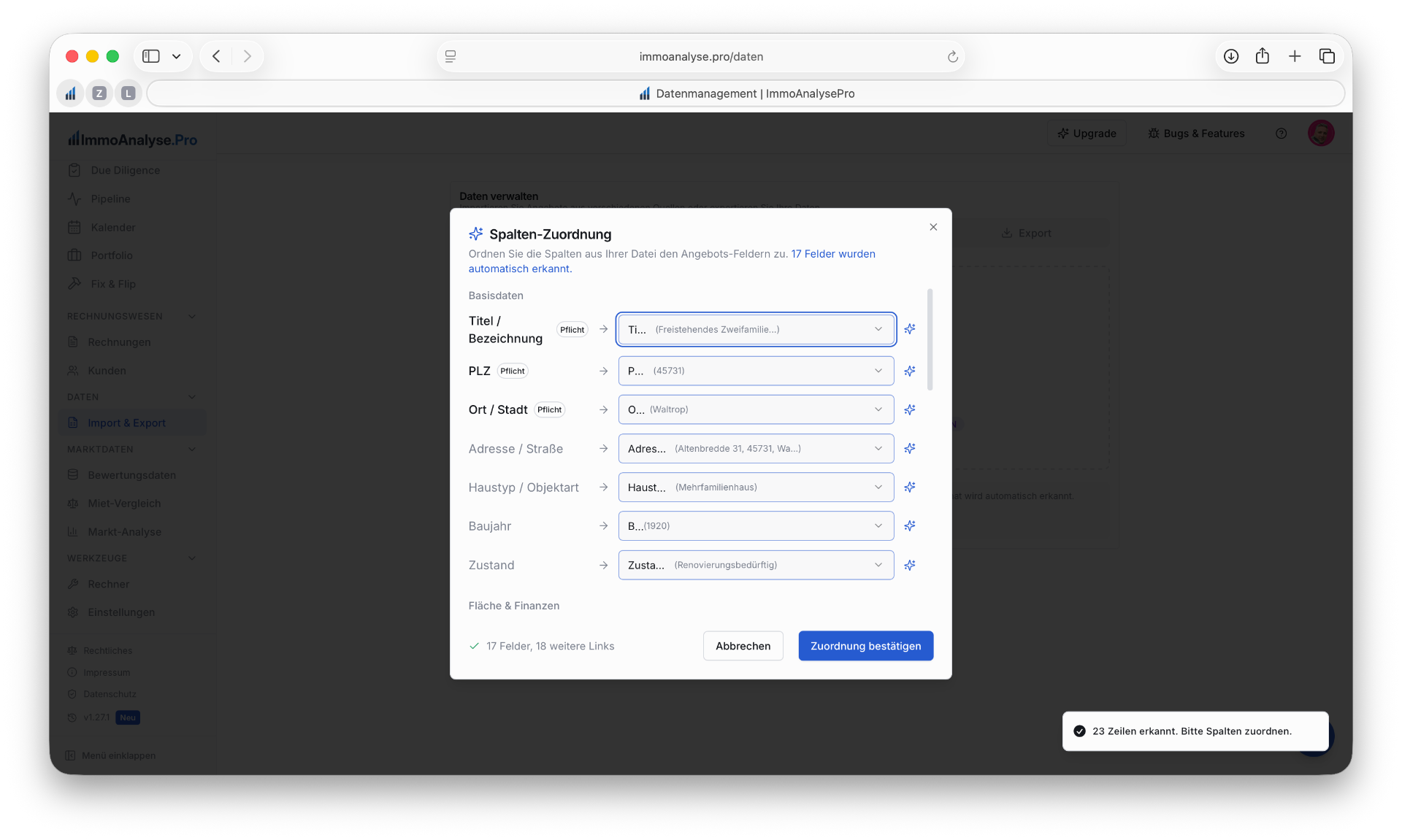
    Nach dem Upload öffnet sich der Spalten-Zuordnungs-Dialog. Hier ordnen Sie die Spalten aus Ihrer Datei den Angebots-Feldern zu. Das System erkennt gängige Spaltenbezeichnungen automatisch — im Beispiel wurden 17 Felder automatisch erkannt.

    Die Zuordnung ist in Bereiche gegliedert:

    • Basisdaten — Titel/Bezeichnung (Pflicht), PLZ (Pflicht), Ort/Stadt (Pflicht), Adresse/Straße, Haustyp/Objektart, Baujahr, Zustand
    • Fläche & Finanzen — Wohnfläche, Grundstücksfläche, Kaufpreis, Kaltmiete, Nebenkosten etc.

    Jedes Feld zeigt in der Dropdown-Vorschau den ersten erkannten Wert aus der Datei (z.B. „(Mehrfamilienhaus)", „(1920)", „(Renovierungsbedürftig)"), damit Sie die Zuordnung schnell validieren können. Über das Zahnrad-Icon neben jedem Feld können Sie erweiterte Mapping-Optionen konfigurieren.

    Am unteren Rand wird die Gesamtstatistik angezeigt (z.B. „17 Felder, 18 weitere Links"). Mit Zuordnung bestätigen gelangen Sie zur Vorschau-Tabelle.
    Import-Vorschau & Filterung

    Import-Vorschau mit Filtermöglichkeiten, Objekttyp-Dropdown und Status-Icons

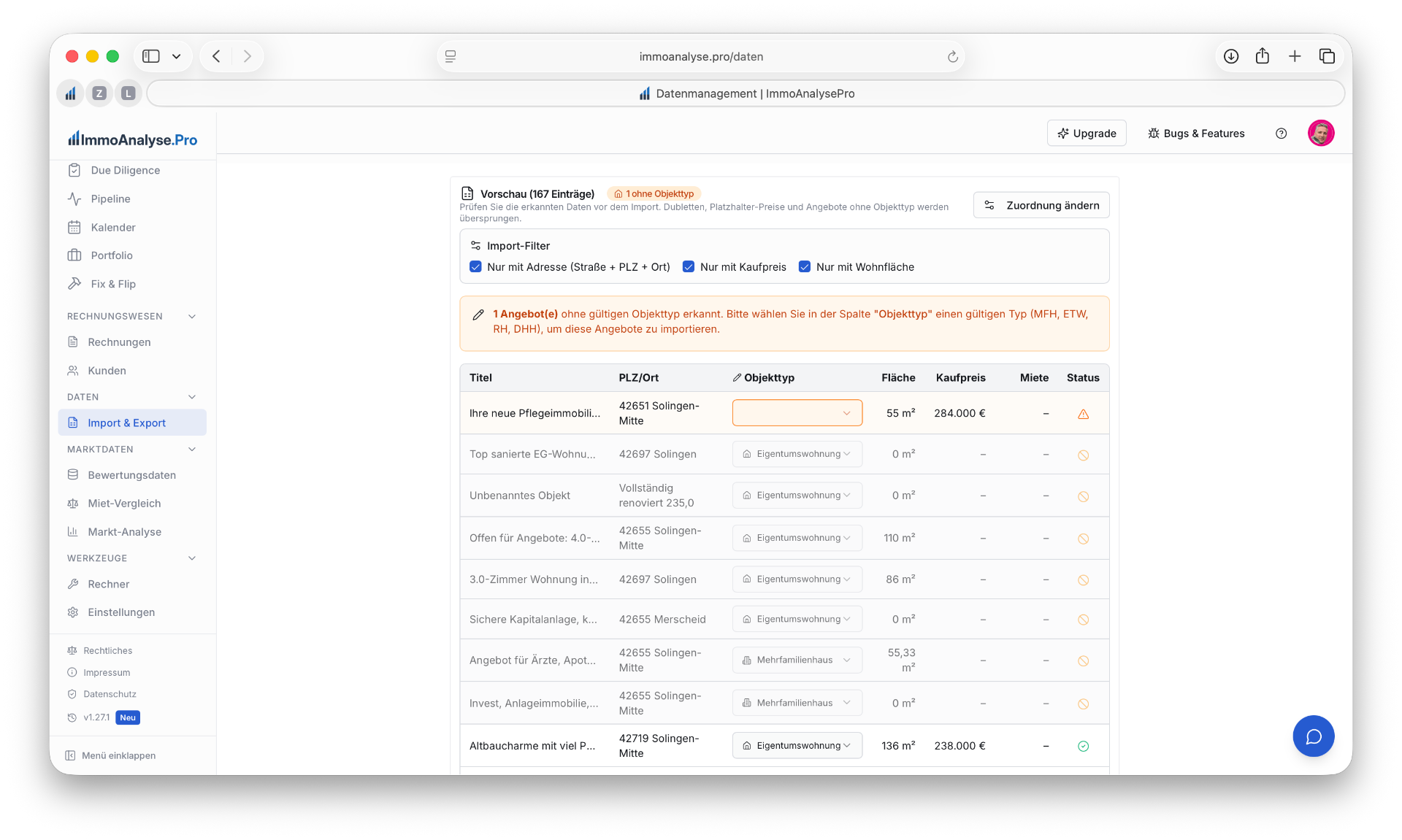
    Nach der Spalten-Zuordnung zeigt die Vorschau-Tabelle alle erkannten Einträge mit ihren zugeordneten Werten. Die Kopfzeile zeigt die Gesamtanzahl (z.B. „167 Einträge") und Warnungen wie „1 ohne Objekttyp".

    Import-Filter

    Über die Checkbox-Leiste Import-Filter steuern Sie, welche Einträge importiert werden:

    • Nur mit Adresse (Straße + PLZ + Ort) — Filtert Einträge ohne vollständige Adresse
    • Nur mit Kaufpreis — Schließt Einträge ohne Preisangabe aus
    • Nur mit Wohnfläche — Filtert Einträge ohne Flächenangabe

    Objekttyp-Bearbeitung

    In der Spalte Objekttyp kann der Typ pro Eintrag direkt per Dropdown geändert werden (MFH, ETW, EFH, DHH, RH etc.). Einträge ohne gültigen Objekttyp werden orange hervorgehoben und mit einem Warndreieck (⚠️) markiert — diese können erst nach Zuweisung eines Typs importiert werden.

    Status-Icons

    • ✅ Grün — Eintrag ist vollständig und importbereit
    • ⚠️ Orange — Objekttyp fehlt, muss zugewiesen werden
    • 🚫 Rot — Eintrag wird durch Filter ausgeschlossen (z.B. fehlende Fläche oder Preis)

    Über den Button Zuordnung ändern oben rechts können Sie jederzeit zum Spalten-Mapping zurückkehren und die Feldzuordnung anpassen.

    Empfohlene Mindestspalten für Batch-Import

    • Titel / Objektname
    • PLZ, Ort, Straße, Hausnummer (soweit verfügbar)
    • Kaufpreis, Wohnfläche, Grundstücksfläche (bei Häusern)
    • Miete (Kalt), Baujahr, Objekttyp

    Automatische Datenverarbeitung

    • Zahlenformate: Deutsche Formate (z.B. „3.765" als Tausender, „9,99" als Dezimal) werden automatisch erkannt und korrekt konvertiert.
    • Header-Erkennung: Spaltenüberschriften werden per NFD-Normalisierung analysiert – Umlaute und Sonderzeichen werden automatisch berücksichtigt.
    • Erbbaurecht-Erkennung: Schlagwörter wie „Erbbaurecht" im Titel werden automatisch erkannt und das entsprechende Flag gesetzt.
    • Marktdaten-Pool: Importierte Angebote fließen beim Übernehmen automatisch in den Marktdaten-Pool ein und stehen für die hedonische Vergleichswertanalyse zur Verfügung.

    Qualitätscheck nach jedem Import (2 Minuten)

    1. Preis & Flächen: Kaufpreis, Wohnfläche und ggf. Grundstücksfläche auf Plausibilität prüfen.
    2. Miete: Ist die Kaltmiete korrekt und vollständig?
    3. Adresse: Vollständige Anschrift für Lage- und Bodenwertbezug sicherstellen.
    4. Objekttyp: Kontrollieren, da davon Pflichtfelder und Bewertungslogik abhängen.
    5. Fehlfelder ergänzen: Baujahr, Zustand, Besonderheiten aus Exposé-Text nachpflegen.

    PDF-Export

    Der PDF-Export erstellt einen professionellen Investoren-Report, der alle relevanten Daten aus der App enthält. Der Report ist geeignet zur Weitergabe an Banken, Finanzierer oder Investoren.

    Enthaltene Sektionen

    • Deckblatt mit Objektdaten
    • Inhaltsverzeichnis
    • Executive Summary mit KPIs
    • Objektfotos (aus hochgeladenen Dokumenten)
    • Basisdaten, Ausstattung & Energie
    • Kaufpreis & Nebenkosten
    • Mietdaten mit Marktvergleich
    • Wohneinheiten-Aufstellung
    • Mietspiegel-Analyse
    • Rendite-Matrix
    • Ertragswertberechnung
    • Vergleichswert (Hedonik)
    • Cashflow-Analyse
    • Langfrist-Prognose
    • Lageanalyse
    • Modernisierungen & Bauschäden
    • Haftungsausschluss

    Im Export-Dialog können Sie einzelne Sektionen an- oder abwählen.

    Word-Export

    Der Word-Export erstellt ein editierbares .docx-Dokument mit dem gleichen Inhalt wie der PDF-Report. Dies ist ideal, wenn Sie:

    • Den Report vor der Weitergabe anpassen möchten
    • Eigene Kommentare oder Abschnitte ergänzen wollen
    • Das Dokument in Ihre bestehende Dokumentenvorlage einbinden möchten

    Der Export wird über das Dropdown-Menü "Export" in der Angebotsdetailansicht ausgelöst.

    Empfohlener Export-Workflow für Banken & Partner

    1. Vorbereitung: In Einstellungen Finanzierung und Nebenkosten aktualisieren.
    2. Datenprüfung: Objektstammdaten, Mieten, Kosten, Szenarien und Lageanalyse final prüfen.
    3. Exportumfang wählen: Nur relevante Report-Sektionen aktivieren (kompakt vs. vollständig).
    4. PDF für Versand: Finale Version für unveränderbare Weitergabe erzeugen.
    5. Word für Anpassungen: Optional editierbare Fassung für interne Kommentare erzeugen.

    Immobilien-Daten effizient importieren

    URL-Import, PDF-Upload, Excel/CSV und Chrome Extension – bringen Sie Ihre Angebote in Sekunden in die Analyse.

    Jetzt kostenlos registrieren

    Keine Kreditkarte erforderlich. Sofort einsatzbereit.